Integration & Setup
RFID-Leser liest keine Karten? Eine Checkliste zur Fehlersuche in 10 Schritten
von Henrium · · 10 Minuten Lesezeit
Schnelle Antwort
Wenn ein RFID-Lesegerät eine Karte nicht liest, liegt das meist an einer nicht passenden Kombination und nicht an einem Defekt. Prüfen Sie zuerst die Stromversorgung, dann Frequenz und Standard der Karte. Halten Sie eine einzelne Karte flach innerhalb der Lesereichweite vor und klären Sie, wohin die Daten ausgegeben werden. Testen Sie eine nachweislich funktionierende Karte in einem Texteditor, bevor Sie Lesegerät oder Software als Fehlerquelle ansehen.
Ein RFID-Reader, der "nicht liest", ist selten kaputt. Normalerweise verwendet die Karte eine andere Frequenz oder einen anderen Standard, sitzt außerhalb des kurzen Bereichs des Lesegeräts oder wird richtig gelesen, während die Zahl irgendwo hingeht, wo niemand hinschaut. Swapping in einem identischen Reader behebt keines davon.
Arbeiten Sie die zehn Kontrollen in der Reihenfolge durch. In den Schritten 1 bis 5 wird festgestellt, ob der Lesegerät die Karte sieht; in den Schritten 6 bis 10 wird festgestellt, wohin die Daten gehen. Halten Sie eine bekannte gute Karte und einen Texteditor wie Notepad zur Hand.
Beginnen Sie mit dem Symptom
| Was du siehst | Wahrscheinlichste Ursache | Gehen Sie zu |
|---|---|---|
| Keine LED, kein Piepton im angeschlossenen Zustand | Kein Strom oder keine Verbindung | Schritt 1 |
| Standby-LED eingeschaltet, keine Reaktion auf die Karte | Falsche Frequenz oder Chip | Schritt 2 |
| Reagiert nur manchmal oder nur aus nächster Nähe | Präsentation, Range oder eine zweite Karte | Stufen 3–4 |
| Lesen Sie einmal, dann ignoriert die gleiche Karte | Wiederholungsleseunterdrückung | Schritt 5 |
| Pieps, aber nichts erscheint in Ihrer Software | Ausgabe geht an ein anderes Fenster, Port oder Controller | Schritt 6 |
| Zeichen oder Buchstaben anstelle von Ziffern | Tastaturlayout, Num Lock oder Eingabemethode | Schritt 7 |
| Eine Zahl erscheint, stimmt aber nicht mit der Karte überein | Ausgabeformat oder Byte-Order | Schritt 8 |
| Arbeitet am Schreibtisch, scheitert nach der Installation | Metall, Stör- oder Versorgungsspannung | Schritt 9 |
| UHF-Reader verpasst Tags oder liest sie kurz | Band, RF Leistungs-, Tag-Platzierungs- oder Lesemodus | Schritt 10 |
Schritt 1: Strom und Verbindung prüfen
Ein Powered Reader zeigt es: Die meisten unserer Desktop-Pads leuchten eine rote Standby-LED (eine blaue Power-LED auf den glänzenden Pads und USB-C-Lesegeräten) und zeigen Grün mit einem Piepton auf einer guten Lektüre. Kein Licht bedeutet keine Energie oder keine Verbindung.
- USB-Lesegeräte. Stecken Sie direkt in den Computer, nicht einen nicht angetriebenen Hub oder ein Langverlängerungskabel. In Windows Device Manager wird ein Tastaturemulationsleser als zusätzliche Tastatur, ein virtueller COM-Reader unter Ports, angezeigt.
- USB-C-Lesegeräte auf einem Telefon. Das Telefon muss USB OTG unterstützen. Einige Android-Handys haben einen OTG-Schalter in den Einstellungen, der sich im Leerlauf ausschaltet.
- Bluetooth-Lesegeräte. Am H510-BDas USB-Kabel dient nur zum Laden; Daten werden über Bluetooth oder den 2.4G-Dongle übertragen. Ein Lesegerät, der immer noch mit einem anderen Telefon in der Nähe gepaart ist, sendet seine Daten dorthin.
- RS232 Lesegeräte. Bestätigen Sie, dass der COM-Port existiert. Unsere RS232-Desktopleser laufen auf 5 V DC, und einige Modelle haben eine USB-Leitung neben der DB9-Leitung; verbinden Sie beide.
- Wiegand und 12 V Lesegeräte. Messen Sie die Spannung am Lesegerät: die L410-W 125kHz Wiegand-Reader benötigt 9–16 V DC, die QR-Code + Kartenzugangsleser 8–12 V DC bei 800 mA. Siehe Wiegand-Leseverdrahtung.
Schritt 2: Passen Sie die Häufigkeit und den Standard der Karte an
Dies ist die häufigste Ursache. A 125 kHz Der Lesegerät kann einen 13.56 MHz Karte, oder umgekehrt, und keiner sieht eine UHF Tag. Selbst die gleiche Frequenz reicht nicht aus: ein ISO 14443A Lesegerät lesen nicht ISO 15693 Tags.
| Karte oder Tag | Typische Hinweise | Band und Standard | Lesegerät, den Sie brauchen |
|---|---|---|---|
| EM4100 / TK4100 Karte oder fob | „ID, „EM oder „125KHz; ein Paar wie „123,45678 | 125 kHz, EM4100 | 125 kHz LesegerätB. L110-U |
| MIFARE Classic, NTAG, Ultralight | „IC, „M1, „S50 oder „NTAG; ein NFC-Telefon reagiert | 13.56 MHz, ISO/IEC 14443A | 13.56 MHz LesegerätB. H110-U |
| ICODE-Näherungs-Tag | Bibliothek oder Asset Label; "15693" | 13.56 MHz, ISO/IEC 15693 | H155-U ISO 15693 USB-Reader |
| UHF-Etikett oder -Tag | Lange, dünne Antenne; „EPC, „Gen2 oder „UHF | 860–960 MHz, EPC Gen2 / ISO/IEC 18000-63 | UHF-LesegerätB. U120-U |
| Mikrochip oder Ohrmarke von Tieren | Glaskapsel oder Ohrmarke; 15-stellige Zahl | 134.2 kHz, ISO 11784/11785 | FDX-B Tier ID Lesegerät |
| Magnetstreifenkarte | Dunkler Streifen auf der Rückseite | Nicht RFID | Magnetstreifenleser |
Zwei Fallen fangen erfahrene Käufer:
- Nicht jede 125 kHz Karte ist EM4100. Unsere 125 kHz Lesegeräte lesen EM4100-kompatible Karten EM4100, TK4100, SMC4001. Proprietär 125 kHz Näherungsformate verwenden unterschiedliche Modulation und eine EM4100 Der Lesegeräte schweigt.
- Ein Telefon ist kein Referenzleser. Die meisten NFC-Handys lesen ISO 14443A und B, ISO 15693 und FeliCa. Unsere MIFARE- und NTAG-Lesegeräte sind für ISO 14443A spezifiziert, so dass "mein Telefon liest es" das Band beweist, nicht den Standard.
Um eine unbekannte Karte zu identifizieren, verwenden Sie die vier Checks in 125kHz vs. 13.56MHz.
Noch nicht sicher, was die Karte ist? Senden Sie uns die Karte oder ein Foto von beiden Seiten, mit einer beliebigen gedruckten Nummer, und wir werden bestätigen, welcher unserer Lesegeräte sie liest, bevor Sie ein Muster bestellen.
Schritt 3: Präsentieren Sie eine Karte, flach und in Reichweite
Kartenleser arbeiten auf kurze Distanz, und Datenblattzahlen nehmen eine Standard-ISO-Karte an, die von Angesicht zu Angesicht gehalten wird.
| Lesertyp | Beispiel | Spezifizierter Lesebereich |
|---|---|---|
| USB-Desktop-Pad, 125 kHz oder 13.56 MHz | L110-U, H110-U | Bis zu 80 mm |
| USB Numerischer Tastaturleser | L310-U | Karten bis 50 mm (ca. 30 mm für konsistente Lesungen), Schlüsselanhänger bis 15 mm |
| USB-C Plug-in-Reader für Android | H220-C USB-C NFC-Lesegerät | 0–30 mm von der Vorderseite, 0–10 mm seitlich |
| Wiegand-Wandleser | L410-W | 0–100 mm |
| UHF-Desktopleser/-schreiber | U120-U | Lesen bis zu 0.5 m |
- Halten Sie die Karte flach über die Mitte und halten Sie es für einen Moment still. Die Desktop-Pads lesen unter 200 ms, aber ein schneller seitlicher Swipe schlägt oft fehl.
- Präsentieren Sie jeweils eine Karte. EM4100 Karten haben keine Anti-Kollision, also zwei 125 kHz Karten in einer Brieftasche berauben sich gegenseitig. gestapelt 13.56 MHz Karten verstimmen sich gegenseitig.
- Abschirmung entfernen. RFID-blockierende Wallets, Metallkartenhalter und Telefonhüllen mit einer Metallplatte blockieren das Feld.
- Erwarten Sie weniger von kleinen Tags. Schlüsselanhänger und Aufkleber haben kleine Antennen, wie der Tastaturleser 50 mm gegenüber 15 mm zeigt.
Schritt 4: Test mit einer bekannten Gutkarte
Schließen Sie die Karte vor dem Lesegerät aus: Eine Karte ist schneller zu testen und billiger zu ersetzen. Biegen in einer Gesäßtasche kann die Antenne knacken, und ein durch die Antennenspule gestanzter Badge-Clip-Slot tötet eine Karte geradezu.
Versuchen Sie zwei oder drei Karten aus dem gleichen Batch, plus eine, die Sie lesen können. Wenn eine Karte ausfällt, ersetzen Sie sie. Wenn ein ganz neuer Batch fehlschlägt, kann er einen anderen Chip verwenden; wiederholen Sie Schritt 2 mit einer seiner Karten.
Schritt 5: Heben Sie die Karte weg, bevor Sie sie erneut lesen
Viele Lesegeräte senden einmal pro Präsentation eine Karte und ignorieren sie, während sie im Feld bleibt. Heben Sie die Karte außer Reichweite und präsentieren Sie sie erneut; unsere Desktop-Lesegeräte sind mit einem Leseintervall von 0.5 s oder weniger spezifiziert.
UHF-Lesegeräte fügen normalerweise einen doppelten Filter für Tags hinzu, die vor einem Moment gesehen wurden. Und ein Zugangskontroller mit Anti-Passback verweigert einen zweiten Eintrag mit derselben Karte, bis er am Ausgang verwendet wurde. Überprüfen Sie das Ereignisprotokoll des Controllers, bevor Sie den Lesegeräte berühren.
Schritt 6: Finden Sie heraus, wohin die Ausgabe geht
Ein Piepton bedeutet, dass die Karte gelesen wurde. Wenn nichts kommt, gehen die Daten woanders hin.
- USB-Tastaturemulation. Tastenanschläge gehen an das Fenster, das den Fokus hat. Klicken Sie in ein Textfeld und testen Sie zuerst in Notepad; Remote-Desktop-Sitzungen können schnelle Tastenanschläge fallen lassen. Siehe: Tastaturkeilführung.
- RS232 und virtuelle COM. Öffnen Sie den richtigen Port bei den richtigen Einstellungen. Unsere Desktop-RS232-Lesegeräte sind standardmäßig 9600 bps; die H110-R verwendet 8 Datenbits, keine Parität und 1 Stopbit. Nur ein Programm kann gleichzeitig einen COM-Port halten. Die Ausgabe ist eine 10-stellige Zahl oder, je nach Konfiguration, ein Frame, der mit 02h (STX) beginnt und mit 03h (ETX) endet.
- Wiegand. Überprüfen Sie, ob der Controller-Port aktiviert und auf das Leseformat (26 oder 34 Bit) eingestellt ist, dass D0 und D1 nicht ausgetauscht werden und dass die Gründe üblich sind.
- QR + Kartenleser. Die Q430-M QR-Code + RFID-Zugangsleser durch Abtasten von Einstellcodes konfiguriert ist. Im IC-only-Kartenmodus ignoriert es 125 kHz ID-Karten, also scannen Sie den IC + ID-Code. Ein Stift im Rückstellloch auf der Rückseite stellt die Werkseinstellungen wieder her.
Schritt 7: Überprüfen Sie das Tastaturlayout, Num Lock und Eingabemethode
Ein Tastatur-Emulationsleser sendet Schlüsselpositionen, keine Zeichen, und das Layout des Hosts entscheidet, was angezeigt wird.
- Symbole wie à, é oder & anstelle von Ziffern: ein nicht-US-Layout wie Französisch AZERTY. Wechseln Sie die Eingabesprache auf Englisch (US) oder fragen Sie, ob der Lesegerät für Ihr Layout konfiguriert werden kann.
- Fehlende Ziffern oder ein springender Cursor: Der Lesegerät sendet numerische Tastencodes und Num Lock ist ausgeschaltet. Schalten Sie Num Lock ein.
- Zeichen in einem Kandidatenfenster: eine chinesische, japanische oder koreanische Eingabemethode aktiv ist.
Schritt 8: Wenn die Nummer nicht mit der Karte übereinstimmt
Wenn sich die Nummer vom Kartendruck oder Ihrer Datenbank unterscheidet, zeigt der Lesegerät fast immer die gleiche ID in einem anderen Format an. Eine gedruckte Karte 0100000000 kann erscheinen als 05F5E100 in 8 Ziffern Hex, 0014808325 als Byte-reversierte 10-stellige Dezimalstelle oder 245,57600 in Wiegand 26 Facility-and-Card-Form.
- Finden Sie das passende Format im Kartennummern-Konverter; RFID-Kartennummernformate erklärt jede einzelne.
- Führende Nullen verschwinden in Excel wenn die Spalte Allgemein ist. Setzen Sie es zuerst auf Text; siehe RFID-Reader für Excel.
- 7-Byte-UIDs auf NTAG und Ultralight Tags werden durch ein 4-Byte-Format verkürzt; siehe MIFARE Classic vs Ultralight vs NTAG213.
- Wiegand 26 trägt 24 Bit, So kann eine längere gedruckte Nummer nicht intakt durchkommen. Siehe Wiegand 26 im Vergleich zu 34.
Die meisten unserer 125 kHz und 13.56 MHz USB Lesertyp a 10 Ziffern Dezimalzahl standardmäßig; H510-B Ausfälle bis 8 Ziffern hex. Ein anderes Ausgabeformat kann vor dem Versand auf Anfrage eingestellt werden.
Schritt 9: Arbeitet am Schreibtisch, scheitert vor Ort
- Metall. Ein Stahlrahmen, ein Metallschreibtisch oder ein Panel hinter dem Lesegerät verstimmt die Antenne. Fügen Sie einen Kunststoff-Spacer und testen Sie erneut.
- Nachbarleser. Lesegeräte, die eng beieinander sind, stören. Offset Ein- und Ausstiegsleser, anstatt sie Rücken an Rücken an einer dünnen Wand zu montieren.
- Elektrisches Geräusch. Schaltnetzteile, Monitore, Motoren und Netzkabel reduzieren die Reichweite 125 kHz und 134.2 kHz Lesegeräte. Einige feste LF Panel-Lesegeräte stimmen ihre Antenne beim Einschalten ab; Halten Sie Tags und Metall klar, während sie starten.
- Versorgungsspannung. Lange Kabel fallen Spannung, und eine Sperre auf einer gemeinsamen Versorgung kann den Lesegerät zurücksetzen. Messen Sie am Lesegerät mit einer vorhandenen Karte.
Schritt 10: Überprüfen Sie die UHF Band, RF Leistungs-, Tag- und Lesemodus
Die UHF-Reichweite hängt ebenso vom Tag und seiner Umgebung ab wie vom Lesegerät.
- Band. Der Lesegeräte muss das Band seines Landes verwenden: 902–928 MHz in den Vereinigten Staaten, 865–868 MHz in Europa. Unsere integrierten leser werden für beide geliefert, also geben sie das ziel an, wenn sie bestellen. Siehe UHF-Frequenzbänder nach Ländern.
- RF Leistung. Es ist in Software eingestellt: 12.5–26 dBm auf dem Desktop-Reader/Writer, 0–30 dBm auf den integrierten Lesegeräten. Eine niedrige Einstellung verkürzt die Reichweite.
- Tag und Platzierung. Standard-Etiketten auf Metall- oder Flüssigkeitsbehältern lesen schlecht oder überhaupt nicht; Verwenden Sie Tags für diese Oberflächen.
- Lesemodus. Die Integrierte Lesegeräte kontinuierlich oder nur dann lesen, wenn der Triggereingang feuert. Im Trigger-Modus ohne angeschlossenen Sensor lesen sie nie.
- Erwartungen. Die U120-U liest bis zu 0.5 m; die U610-M 7 dBi integrierter UHF-Lesegerät Lesen Sie 0–5 m, abhängig von tag und site. Siehe RFID-Lesebereich UHF.
Reset, Retest, dann eskalieren
Wenn sich die Einstellungen möglicherweise geändert haben, stellen Sie die Standardeinstellungen wieder her. Führen Sie dann einen entscheidenden Test durch: eine bekannte gute Karte des richtigen Typs, die auf einem zweiten PC in Notepad gelesen wird. Wenn es liest, liegt das Problem in der Integration. Wenn mehrere bekannte gute Karten auf zwei Hosts fehlschlagen, wenden Sie sich an Ihren Lieferanten.
Checkliste: Was an den Support zu senden ist
- Lesemodell und Seriennummer, falls gedruckt.
- Karten- oder Tag-Typ oder Fotos von beiden Seiten, einschließlich einer gedruckten Nummer.
- Schnittstelle und Host: Betriebssystem, Software oder Controller-Modell.
- Was die LED und Pieper tun; ein kurzes Video hilft.
- Die Ausgabe, die Sie erwarten, und die Ausgabe, die Sie erhalten, als Text oder Screenshot.
- Für feste Lesegeräte: Spannung am Lesegerät gemessen und Kabellänge.
- für UHF: Band, RF Leistungseinstellung, Typ des Etiketts, Abstand und Montagefläche.
- Welche der zehn Schritte haben Sie bereits ausprobiert?
Wenn die Schecks auf eine Diskrepanz hinweisen, wählen Sie einen Lesegerät für die Karte, die Sie tatsächlich haben: 125 kHz Lesegeräte für EM4100, 13.56 MHz Lesegeräte für MIFARE und NTAG die H155-U für ISO 15693 und UHF-Lesegeräte für EPC Gen2-Tags. Für einen Henrium-Lesegerät, den Sie bereits haben, senden Sie die Checkliste durch die Reader Support Seite.
Häufig gestellte Fragen
Warum piept mein RFID-Reader, tippt aber nichts?
Der Piepton bedeutet, dass der Lesegerät die Karte gelesen hat, so dass die Daten woanders hingehen. Klicken Sie für einen USB-Tastaturemulationsleser in ein Textfeld des aktiven Fensters und testen Sie zuerst in Notepad. Öffnen Sie für einen RS232-Reader den richtigen COM-Port mit der richtigen Baudrate (standardmäßig 9600 bps bei unseren Desktop-Serienmodellen). Überprüfen Sie für einen Wiegand-Lesegerät den Controller-Port, das 26/34-Format und die gemeinsame Basis.
Mein Telefon liest die Karte, also warum nicht mein RFID-Lesegerät?
Die meisten NFC-Telefone behandeln mehrere 13.56 MHz-Standards: ISO 14443A und B, ISO 15693 und FeliCa. Ein UID-Reader, der für ISO 14443A spezifiziert ist, wie der H110-U, nicht lesen ISO 15693 oder 14443B Karten. Identifizieren Sie zuerst den Chip. ISO 15693 (ICODE) Tags benötigen einen ISO 15693 Reader wie den H155-U.
Wie nah muss die Karte dem Lesegerät sein?
Näher als die meisten Menschen erwarten. Unsere USB-Desktop-Pads sind für bis zu 80 mm, die Tastaturleser für Karten bis zu 50 mm (ca. 30 mm für konsistente Lesungen) und Tastenanhänger bis zu 15 mm und die 125 kHz und 13.56 MHz USB-C-Telefonleser für 0–30 mm face-on spezifiziert. Metall in der Nähe, eine zweite Karte im Feld oder ein kleines Etikett verkürzen die Reichweite. Für einen Meter oder mehr benötigen Sie einen UHF-Reader und UHF-Tags.
Warum liest der Lesegerät eine Karte nur einmal?
Viele Lesegeräte senden einmal pro Präsentation eine Karte und ignorieren sie, während sie im Feld bleibt. Heben Sie die Karte außerhalb der Reichweite und präsentieren Sie sie erneut. Wenn die Karte einen Zugangskontroller erreicht, die Tür aber geschlossen bleibt, überprüfen Sie das Ereignisprotokoll des Controllers auf Anti-Passback- oder Zeitplanregeln, bevor Sie den Lesegeräte betrachten.
Kann ein Treiber- oder Firmware-Update meinen Lesegerät dazu bringen, eine andere Karte zu lesen?
Nicht, wenn die Karte eine andere Frequenz oder einen anderen Standard verwendet. A 125 kHz Lesegeräte können nicht aktualisiert werden, um zu lesen 13.56 MHz Karten, weil die Antenne und das Radio unterschiedlich sind. Tastatur-Emulationsleser brauchen überhaupt keinen Treiber. Die Firmware-Einstellungen ändern nur das, was der Lesegeräte sendet, z. B. das Zahlenformat. Auf den meisten unserer USB Lesegeräte, ein benutzerdefiniertes Ausgabeformat wird vor dem Versand auf Anfrage eingestellt.
Lesegeräte, die in diesem Leitfaden erwähnt werden
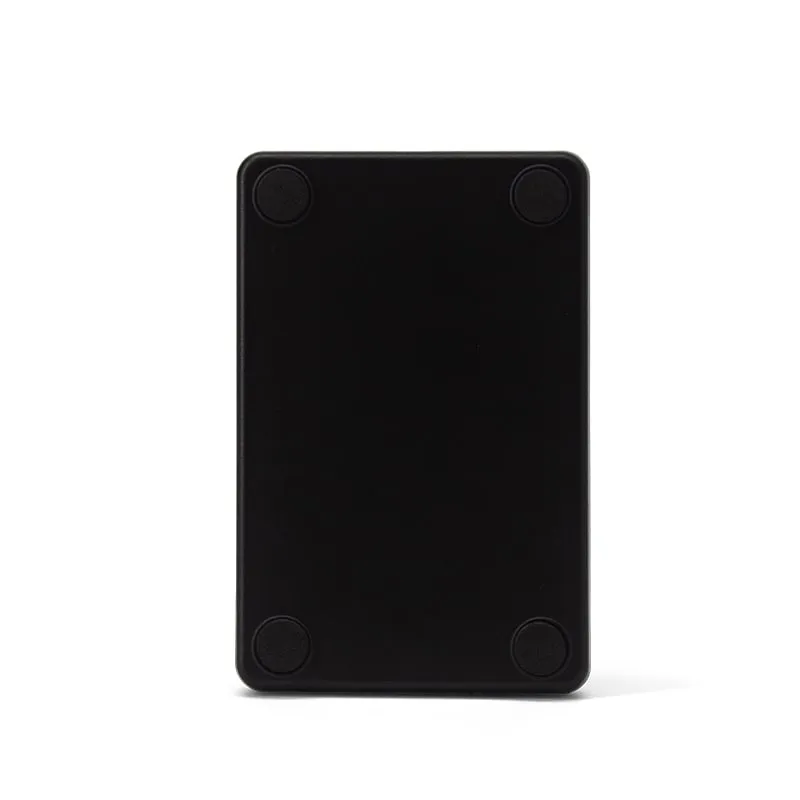 125kHz
L110-U
125kHz-USB-RFID-Lesegerät für EM4100-Karten, flaches Pad
- USB
- Desktop
Lesebereich: Bis zu 80 mm
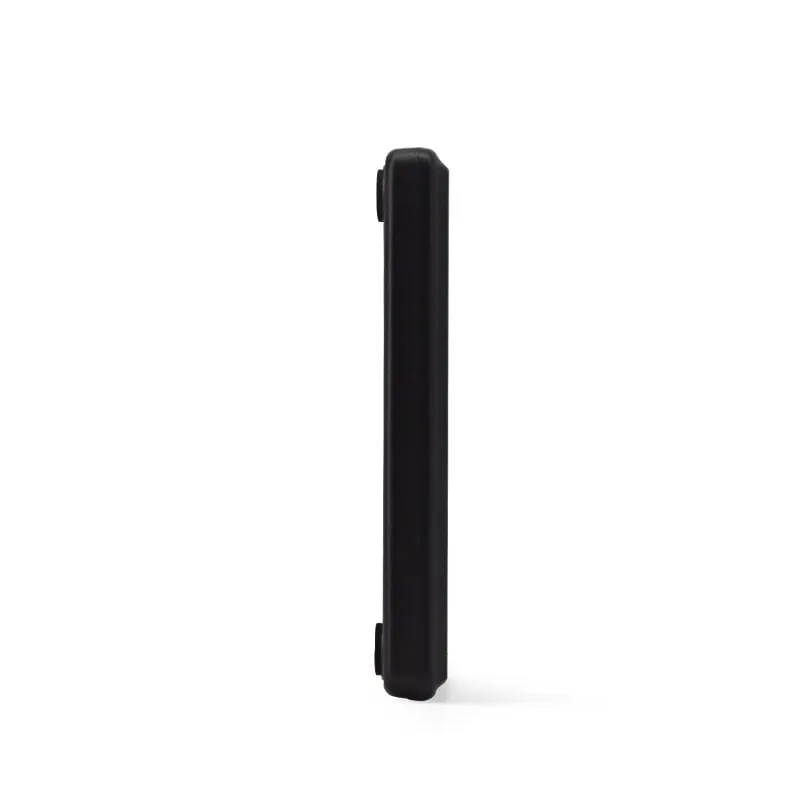 13.56MHz
H110-U
13.56MHz-USB-NFC-/MIFARE-Kartenlesegerät, flaches Pad, ohne Treiber
- USB
- Desktop
Lesebereich: Bis zu 80 mm
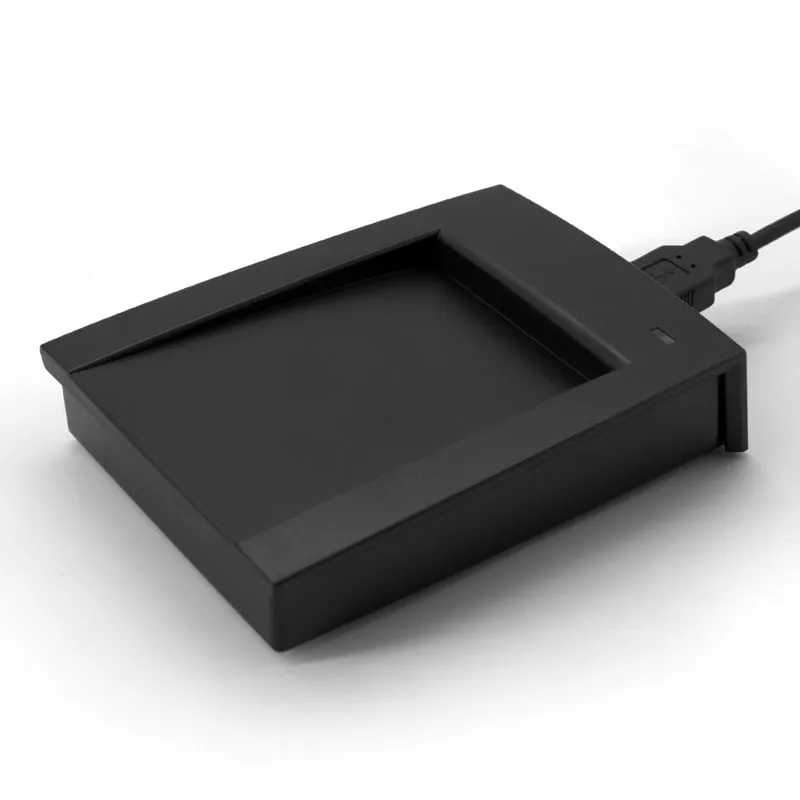 13.56MHz
H155-U
ISO-15693-USB-RFID-Lesegerät für ICODE-Tags, 13.56MHz-Tischgerät
- USB
- Desktop
Lesebereich: Bis zu 80 mm
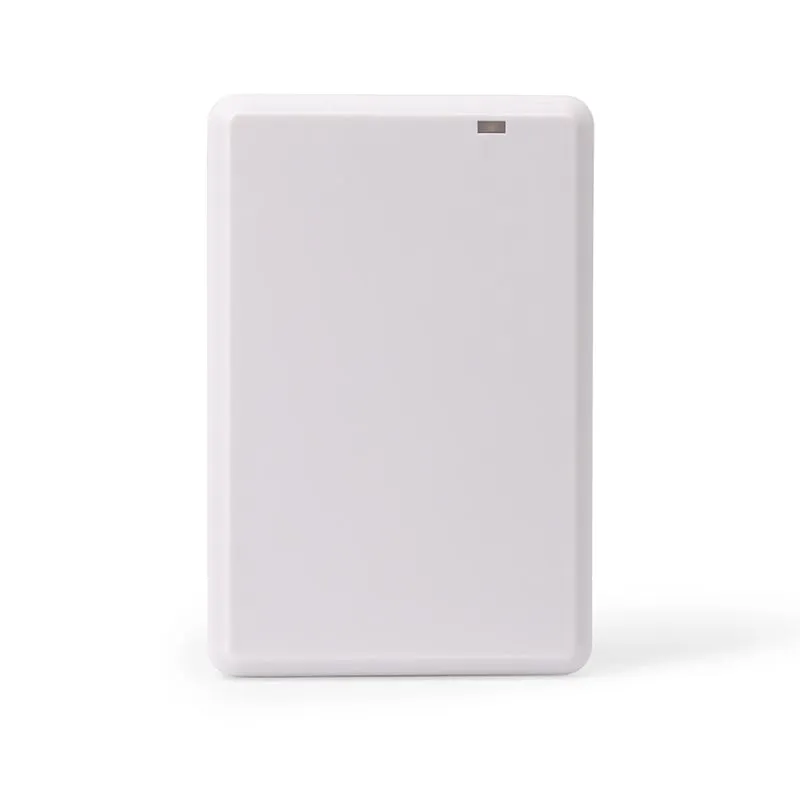 UHF
U120-U
UHF-RFID-Tischlese-/Schreibgerät, USB, EPC Gen2, flaches Pad
- USB
- Desktop
Lesebereich: Bis zu 0.5 m