Integration & Setup
RFID-Leser und Excel: Kartennummern ohne Programmieren in eine Tabelle einlesen
von Henrium · · 10 Minuten Lesezeit
Schnelle Antwort
Wählen Sie ein Lesegerät mit Tastaturausgabe passend zum genauen Kartenchip und Hostgerät. Formatieren Sie die Kartennummernspalte vor dem Lesen als Text, halten Sie die Eingabezelle fokussiert und prüfen Sie das Enter- oder Tab-Verhalten. Vergleichen Sie die vollständige Ausgabe mit der Nummer, die Ihr System speichert. Die herunterladbare englische Arbeitsmappe bietet ein leeres, als Text formatiertes Kartenprotokoll; Zeitstempel werden manuell eingegeben.
Besprechen Sie Ihre Anforderungen an den LeserSie können RFID-Kartennummern ohne lesegerätspezifisches Add-in oder Code in Excel erfassen, wenn ein kompatibles Lesegerät Tastaturausgabe bietet. Es schreibt in die fokussierte Zelle. Enter kann zur nächsten Zeile wechseln, wenn das Lesegerät diesen Suffix sendet und die Bewegungsrichtung in Excel auf Nach unten eingestellt ist.
Bereiten Sie das Blatt vor der Verwendung echter Karten vor: Bewahren Sie vollständige IDs als Text, prüfen Sie Fokus und Zeilenwechsel und entscheiden Sie anschließend zwischen manueller Protokollierung und Softwareautomatisierung. Die folgenden Schritte verwenden Excel; Hostunterstützung, Menüs, Formeln und Verhalten auf Mobilgeräten müssen für das gewählte Lesegerät und die Anwendung geprüft werden.
Vorlage für das Kartenprotokoll herunterladen
Englische Arbeitsmappe für das Kartenprotokoll herunterladen (.xlsx). Sie enthält 500 leere Zeilen mit als Text formatierten Kartennummernzellen, eine Spalte für die manuelle Zeiterfassung sowie optionale Felder für Person oder Objekt und Notizen. Sie enthält weder Makros noch automatische Zeitstempel. Die Beispiele in der Anleitung sind illustrative Werte und keine Ergebnisse von Kompatibilitätstests mit Lesegeräten.
Verwenden Sie eine Kopie für Ihren ersten Test mit einer bekannten Karte. Vergleichen Sie dieselbe Karte in einem Texteditor und in Excel, bevor Sie IDs mit Personen oder bestehenden Datensätzen verknüpfen. Für eine Anfrage zu einem Lesegerät verwenden Sie das Anfrageformular auf dieser Seite mit Chip, Anwendung, genauer erwarteter Ausgabe und Menge.
Was Sie brauchen
Scrollen Sie horizontal, um alle Spalten zu sehen.
| Position | Was zu überprüfen ist |
|---|---|
| RFID-Lesegerät mit Tastaturausgang | Unterstützung des genauen Chips und Protokolls, nicht nur der Frequenz: EM4100-kompatible LF-Karten oder ein aufgeführter HF-Chip. Prüfen Sie das Auslesen der ID/UID, die vollständige Ausgabe und die Hostkompatibilität. Siehe Lesern mit Tastaturemulation. |
| Ein paar bekannte Karten | Idealerweise mit der gedruckten Nummer, so dass Sie vergleichen können |
| Computer, Telefon oder Tablet | Ein kostenloser USB-Port, ein USB-C-Port mit OTG oder Bluetooth. Jede Produktseite listet die Betriebssysteme auf, für die das Modell angegeben ist. |
| Spreadsheet | Excel, Google Sheets oder LibreOffice Calc |
| Fakultativ | Eine separat getestete Protokollierungsanwendung, wenn automatische Zeitstempel oder eine unbeaufsichtigte Erfassung erforderlich sind |
Schritt 1: Passen Sie den Lesegerät zu Ihren Karten
Beginnen Sie mit dem genauen Chip, Protokoll und Einsatzzweck. Ein LF-Lesegerät für ein einzelnes Frequenzband kann keine HF-Karten lesen; dieselbe Frequenz allein belegt noch keine Chipunterstützung. Kartenaufdrucke und die NFC-Reaktion eines Smartphones sind Hinweise, kein Kompatibilitätsnachweis. Prüfen Sie unbekannte Karten anhand von Lieferanteninformationen oder einem Test mit der tatsächlichen Karte. Der Leitfaden zur Frequenzauswahl unterscheidet die Frequenzbänder und HF-Protokolle.
Die L110-U ist für das Lesen von IDs EM4100-kompatibler Karten bei 125kHz angegeben. Der H110-U ist für das Auslesen der UID von MIFARE Classic und NTAG203 angegeben. Beide bieten USB-Tastaturausgabe mit standardmäßig aufgeführter 10-stelliger Dezimalausgabe; H110-U liest keine Sektoren oder NDEF-Datensätze und schreibt keine Daten auf NFC-Tags. Eine vollständige 7-Byte-UID passt nicht in dieses 10-stellige Format. Prüfen Sie den vollständigen Wert oder einen vereinbarten Auszug sowie jeden nicht aufgeführten Chip mit Ihren Karten. Lesen Sie den MIFARE und NTAG Kompatibilitätsleitfaden vor der Bestellung.
Schritt 2: Testen Sie den Lesegerät in einem Texteditor
- Schließen Sie den Lesegerät an einen USB-Anschluss an. Es wird kein Treiber benötigt; der Computer sieht eine zusätzliche Tastatur.
- Öffnen Sie Notepad oder TextEdit und klicken Sie in das Fenster.
- Präsentieren Sie eine unterstützte Karte und vergleichen Sie jedes Zeichen mit dem erforderlichen Wert. Signalton und LED-Verhalten hängen vom Modell und der Konfiguration ab.
- Beachten Sie zwei Dinge: die genauen Ziffern und ob der Cursor zu einer neuen Zeile springt. Eine neue Zeile bedeutet, dass der Lesegerät Enter sendet.
Wenn die Charaktere falsch aussehen (zum Beispiel) àààè anstelle von Ziffern ist das Tastaturlayout des Computers die Ursache. Setzen Sie die Eingabesprache auf Englisch (US); Tastaturkeilführung erklärt warum.
Schritt 3: Bereiten Sie das Arbeitsblatt
- Typ Kopfzeilen in Zeile 1: Kartennummer, Zeit, Name, Wiederholung.
- Spalte A auswählen und auf TextHome > Zahlenformat > Text (oder) Ctrl+1 > Zahl > Text. Tun Sie dies vor dem ersten Lesen. Excel Konvertiert keine vorhandenen Einträge, wenn Sie das Format danach ändern.
- Markieren Sie die Kopfzeile und den Eingabebereich, wählen Sie Einfügen > Tabelle und bestätigen Sie, dass die Tabelle Überschriften enthält. Eine Excel-Tabelle kann die optionalen Nachschlage- und Wiederholungsformeln beim Hinzufügen von Zeilen nach unten übernehmen; prüfen Sie das Ergebnis in Ihrer Version.
- Überprüfen Sie, wo Enter den Cursor bewegt: Datei > Optionen > Erweitert > "Nachdem Sie Enter gedrückt haben, sollte die Move-Auswahl" auf Down gesetzt werden. Auf einem Mac befindet sich die Einstellung unter Excel > Einstellungen (Einstellungen in älteren Versionen) > Bearbeiten.
Warum Text wichtig ist: Excel konvertiert alles, was wie eine Zahl aussieht, und Kartennummern sind Identifikatoren, keine Mengen.
Scrollen Sie horizontal, um alle Spalten zu sehen.
| Lesegerätetypen | In einer allgemeinen Spalte zeigt Excel | In einer Textspalte |
|---|---|---|
0007024461 (10-stellige Dezimalstelle) |
7024461 | 0007024461 |
12345E67 8-stelliges Hex |
1.2345E+71 | 12345E67 |
0128856043341 (13-stellige Dezimalstelle) |
1.28856E+11 | 0128856043341 |
1229366394379648 (7-Byte-UID in Dezimalstellen) |
1.22937E+15, gespeichert als 1229366394379640 | 1229366394379648 |
Die letzte Zeile zeigt die numerische Grenze von Excel mit 15 signifikanten Ziffern. Wurde eine lange ID gerundet, können zusätzliche Nullen oder ein anderes Anzeigeformat sie nicht wiederherstellen. Lesen Sie die Karte erneut in eine als Text formatierte Zelle. Microsoft erläutert das Beibehalten führender Nullen und großer Zahlen.
Schritt 4: Lesen Sie die Karten in das Blatt
Klicken Sie auf Zelle A2 und präsentieren Sie die erste Karte. Die Nummer erscheint und wenn der Lesegerät Enter sendet, wechselt der Cursor zu A3. Präsentieren Sie die nächste Karte.
Halten Sie das Excel-Fenster vorne. Ein tastaturleser gibt überall dort ein, wo sich der cursor befindet, so dass ein chat-fenster oder ein browser, der den fokus nimmt, stattdessen die nächste nummer erhält. Wenn Ihr Lesegeräte Enter nicht sendet, drücken Sie Enter nach jedem Lesen selbst; Andernfalls wird die nächste Zahl an dieselbe Zelle angehängt. Die Keypad-Lesegeräte ()L310-U, H310-U) und der H510-B Bluetooth-Lesegerät senden Enter standardmäßig nach der Nummer; für andere Modelle fragen Sie nach einem Enter-Suffix, das in Ihrem Angebot bestätigt wird.
Schritt 5: Zeitpunkt eines Lesevorgangs erfassen
Verwenden Sie für ein manuelles Protokoll einen festen Zeitwert. =NOW() ist ein Wert, der neu berechnet wird, nicht der ursprüngliche Lesezeitpunkt. In der Vorlagenarbeitsmappe bleibt die Zeitspalte für die manuelle Eingabe leer.
Scrollen Sie horizontal, um alle Spalten zu sehen.
| Host | Eingabe fester Datums- und Uhrzeitwerte | Prüfung |
|---|---|---|
| Excel unter Windows | Ctrl+; für das Datum, ein Leerzeichen und dann Ctrl+Shift+; für die Uhrzeit | Prüfen Sie die Arbeitsmappe und das Tastaturlayout |
| Excel auf dem Mac | Ctrl+; für das Datum, ein Leerzeichen und dann Command+; für die Uhrzeit | Die Unterstützung des Lesegeräts auf dem tatsächlich verwendeten Mac muss ebenfalls bestätigt werden |
| Tabellenkalkulation im Web oder auf Mobilgeräten | Geben Sie Datum und Uhrzeit als feste Werte ein | Prüfen Sie, wie die Anwendung Datumswerte interpretiert und anzeigt |
Format Spalte B als yyyy-mm-dd hh:mm:ss bei der Eingabe von Datums- und Uhrzeitwerten; dies ändert nur deren Anzeige und ergänzt keine bei der Eingabe fehlenden Sekunden. Siehe Microsofts Anleitung zur Eingabe fester Datums- und Uhrzeitwerte.
Verwenden Sie für automatische oder unbeaufsichtigte Aufzeichnungen eine Protokollierungsanwendung oder eine separat getestete Desktop-Automatisierung. Prüfen Sie akzeptierte Lesevorgänge, Fokusverlust, doppelte Lesevorgänge, Änderungen und die Systemuhr. Ein Tastaturlesegerät sendet seine Eingabe weiterhin an das fokussierte Feld; eine Tabellenkalkulation allein erstellt kein überprüftes Anwesenheits- oder Zutrittsprotokoll.
Schritt 6: Match-Namen und Flag-Wiederholen
Erstellen Sie ein zweites Blatt namens Cards mit der Kartennummer in Spalte A (formatiert als Text) und der Person oder dem Vermögenswert in Spalte B. Fügen Sie dann dem Logblatt hinzu:
- Name (C2):
=XLOOKUP(A2,Cards!A:A,Cards!B:B,"Unknown card")Microsoft 365 oder Excel 2021 und höher. In älteren Versionen:=IFERROR(VLOOKUP(A2,Cards!A:B,2,FALSE),"Unknown card"). - Wiederholung (D2):
=IF(SUMPRODUCT(--($A$2:A2=A2))>1,"Repeat","")markiert den zweiten und späteren Lesevorgang derselben Karte.
Beide Blätter müssen Kartennummern auf die gleiche Weise speichern. Der Text 0007024461 entspricht nicht der Nummer 7024461, ein häufiger Grund für einen Lookup, um "Unbekannte Karte" zurückzugeben. COUNTIF Funktioniert auch für 10-stellige zahlen. Es konvertiert nummernähnlichen text und vergleicht nur 15 ziffern, jedoch können lange IDs falsche wiederholungen zeigen; die. SUMPRODUCT Die Version vermeidet das.
Für eine tägliche Anwesenheitsansicht fügen Sie eine PivotTable mit Name in Zeilen und eine Anzahl der Kartennummer in Werten ein, die nach Datum gefiltert sind.
Konvertieren Sie die Zahl in Excel
Wenn Ihre gedruckten Karten, Ihre Zugriffskontrollsoftware oder Ihre Datenbank ein anderes Format als der Lesegerät verwenden, konvertieren Sie das Blatt, anstatt jede Karte erneut zu lesen. Mit der 10-stelligen Dezimalzahl des Lesegeräts in A2:
Scrollen Sie horizontal, um alle Spalten zu sehen.
| Ziel | Formel | Beispielergebnis |
|---|---|---|
| 10-stellige Dezimalzahl bis 8-stellige Hex | =DEC2HEX(A2,8) |
0007024461 → 006B2F4D |
| 8-stellige Hex- bis 10-stellige Dezimalstelle | =TEXT(HEX2DEC(A2),"0000000000") |
006B2F4D → 0007024461 |
| Umkehren Sie die Byte-Ordnung eines 8-stelligen Hex | =MID(A2,7,2)&MID(A2,5,2)&MID(A2,3,2)&LEFT(A2,2) |
006B2F4D → 4D2F6B00 |
| Wiegand-26-Facility-Code | =MOD(INT(A2/65536),256) |
0007024461 → 107 |
| Wiegand 26 Kartennummer | =MOD(A2,65536) |
0007024461 → 12109 |
| Führende Nullen für eine bekannte 10-stellige ID mit unveränderten Ziffern ergänzen | =TEXT(A2,"0000000000") |
7024461 → 0007024461 |
Diese Formeln verwenden englische Excel-Funktionsnamen und Kommas als Trennzeichen. Passen Sie die Syntax an die Sprache und Version Ihrer Anwendung an. Das Auffüllen mit Nullen setzt ein bekanntes 10-stelliges Format und unveränderte Ziffern voraus; gerundete Werte oder fehlende UID-Bytes lassen sich damit nicht wiederherstellen. Die Umrechnung ändert die Darstellung, nicht die Fähigkeiten der Karte oder des Lesegeräts.
Die Wiegand 26-Beispiele extrahieren die unteren 24 Bits eines vollständigen 32-Bit-Werts mit einer Aufteilung in einen 8-Bit-Facility-Code und eine 16-Bit-Kartennummer. Prüfen Sie das tatsächliche Format des Controllers; diese Formeln sind keine universelle Umrechnung für jedes Wiegand-System oder eine längere UID.
HEX2DEC akzeptiert bis zu 10 hex Zeichen, gibt aber eine negative Zahl für Werte von 8000000000 und höher zurück; 8-stellige hex Werte sind immer sicher. Für was diese Formate bedeuten, siehe RFID-Kartennummernformateoder überprüfen Sie eine einzelne Karte in der Wiegand 26/34 Rechner.
IDs beim Teilen oder Importieren vollständig erhalten
Speichern Sie das Arbeitsprotokoll als .xlsx damit die Zellformate erhalten bleiben. CSV speichert Textwerte, keine Excel-Zellformateinstellungen. Verwenden Sie beim CSV-Import in Excel Daten > Aus Text/CSV und stellen Sie den Datentyp der Kartennummernspalte vor dem Laden auf Text ein. Prüfen Sie führende Nullen, Hexadezimalzeichenfolgen mit E und lange IDs nach dem Import. Verlassen Sie sich nicht darauf, die CSV-Datei per Doppelklick zu öffnen.
Vergleichen Sie einen exportierten und erneut importierten Wert mit dem ursprünglichen Text derselben bekannten Karte. Wurde der Wert bereits gerundet oder abgeschnitten, greifen Sie auf die ursprüngliche Quelle zurück oder lesen Sie die Karte erneut; die Anzeigeformatierung kann ihn nicht rekonstruieren.
Fehlerbehebung
Scrollen Sie horizontal, um alle Spalten zu sehen.
| Symptom | Wahrscheinliche Ursache | Fix |
|---|---|---|
| Führende Nullen fehlen | Spalte war General, als die Zahl gelesen wurde | Vor dem erneuten Lesen als Text formatieren; führende Nullen nur bei einem bekannten 10-stelligen Format mit unveränderten Ziffern ergänzen |
| Werte wie 1.2345E+71 | Hex-Zahl als wissenschaftliche Notation gelesen | Stellen Sie die Spalte auf Text und lesen Sie erneut |
| Zwei Zahlen in einer Zelle | Reader sendet keinen Enter | Drücken Sie Enter nach jedem Lesen oder bestellen Sie ein Enter-Suffix |
| Cursor bewegt sich nach rechts statt nach unten | Reader sendet Tab, oder Enter Richtung ist auf Rechts gesetzt | Prüfen Sie zuerst den Suffix: Ändern Sie einen Tab-Suffix oder navigieren Sie manuell; ändern Sie die Bewegungsrichtung in Excel nur für Enter |
| Symbole statt Ziffern | Nicht-US-Tastaturlayout | Wechseln Sie die Eingabesprache auf Englisch (US) |
| Gleiche Karte nicht zweimal protokolliert | Karte links auf dem Lesegerät | Heben Sie es weg und präsentieren Sie es erneut |
| Zahl unterscheidet sich vom Kartendruck | Unterschiedliches Zahlenformat | Vergleichen Sie beide Zahlen im Kartennummernkonverter |
| Nichts passiert | Nicht passender Chip oder nicht passendes Protokoll, Verbindungsproblem oder fehlender Fokus | Arbeit durch die Checkliste zur Fehlerbehebung |
Google Sheets, Telefone und Tablets
- Google Sheets: stellen Sie die ID-Spalte vor dem Lesen auf Nur Text ein und prüfen Sie Fokus und Zeilenwechsel in Ihrem Browser oder Ihrer Anwendung. Prüfen Sie importierte Formate und die anwendungsspezifische Formelsyntax.
- LibreOffice Calc: stellen Sie die ID-Zellen vor dem Lesen oder Importieren auf Text ein. Prüfen Sie Trennzeichen, Funktionsnamen und Nachschlagefunktionen in Ihrer Version, statt davon auszugehen, dass sich englische Excel-Formeln unverändert einfügen lassen.
- Android: H220-C und L220-C nennen USB-C-Tastaturausgabe für die jeweils unterstützten HF- bzw. LF-Karten. Prüfen Sie USB OTG, Stromversorgung, fokussierte Zelle, vollständige Ausgabe und Zeilenwechsel auf Ihrem Smartphone und in Ihrer Tabellenkalkulationsanwendung. Siehe die OTG-Checkliste.
- iPad und iPhone: H510-B Bluetooth-Kartenleser nennt den Tastaturbetrieb unter iOS mit standardmäßig 8 Hexadezimalzeichen und Enter; sein USB-Kabel dient ausschließlich zum Laden. Testen Sie Kopplung, fokussierte Zelle und vollständige Ausgabe in der tatsächlichen Anwendung. Prüfen Sie die Unterstützung des Lesegeräts, bevor Sie diese Schritte auf einen Mac oder ein anderes nicht aufgeführtes Hostgerät übertragen.
Checkliste: Auswahl eines Readers für die Tabellenkalkulation
- Frequenz und Chip passen zu Ihren Karten (siehe Schritt 1).
- Tastaturausgang, nicht nur RS232. RS232-Lesegeräte benötigen Software, um den Port zu lesen.
- Das Ausgabeformat stimmt mit den Zahlen überein, die Sie bereits besitzen: Kartendruck, Zugriffskontrolldatenbank oder Lohnabrechnungssystem.
- Enter Nach jeder Zahl, so liest Land eins pro Zeile.
- Die richtige Verbindung: USB-A, USB-C mit OTG oder Bluetooth.
- Der Logging-PC verwendet ein englisches (US) Eingabelayout.
- Ein Formfaktor, der zum Schreibtisch passt: ein schlankes Pad, ein USB-Stick oder ein Tastaturleser, bei dem das Personal auch einen Code eingibt.
- Eine Probe, die mit eigenen Karten vor einer Volumenbestellung getestet wurde: Antragsproben.
Nutzen Sie die Checkliste für das Leserangebot um Modell, unterstützte Ausgabe, Enter- oder Tab-Suffix, Hostgerät, Mustermenge und Geschäftsbedingungen schriftlich zu bestätigen. Sind Chip oder vorhandenes Nummernformat unklar, beschreiben Sie dies im Anfrageformular statt allein anhand der Frequenz auszuwählen.
Wenn eine Tabellenkalkulation aufhört, genug zu sein
Eine Tabellenkalkulation kann für eine betreute Erfassungsstelle geeignet sein. Mehrere Stationen, automatische Zeitstempel, eine nachvollziehbare Protokollierung oder eine Türsteuerung benötigen einen auf die tatsächliche Anwendung abgestimmten Ablauf. Prüfen Sie deren Eingabeschnittstelle, den akzeptierten Kartenwert und die Unterstützung des Lesegeräts, bevor Sie ein Gerät weiterverwenden. Siehe Zeit und Anwesenheit und POS und Mitgliedschaft für Hinweise zur Auswahl.
Ein letzter Punkt: Sobald Kartennummern mit Namen verknüpft sind, enthält die Arbeitsmappe persönliche Daten. Speichern und teilen Sie es so, wie es Ihre Datenschutzregeln erfordern.
Häufig gestellte Fragen
Warum entfernt Excel die führenden Nullen von meinen Kartennummern?
Formatieren Sie die Kartennummernspalte vor dem Lesen als Text. =TEXT(A2,"0000000000") ergänzt führende Nullen nur, wenn die erforderliche Länge bekanntermaßen 10 Ziffern beträgt und die gespeicherten Ziffern noch korrekt sind. Die Formel kann weder eine gerundete lange ID noch vom Lesegerät ausgelassene Bytes wiederherstellen. Lesen Sie die Karte erneut in eine als Text formatierte Zelle und vergleichen Sie die vollständige Ausgabe.
Wie füge ich automatisch einen Zeitstempel hinzu, wenn eine Karte gelesen wird?
Die Vorlagenarbeitsmappe verwendet manuell eingegebene, feste Zeitstempel. =NOW() wird bei der Neuberechnung der Arbeitsmappe aktualisiert und hält nicht den ursprünglichen Lesezeitpunkt fest. Automatische Zeitstempel erfordern eine separat getestete Protokollierungsanwendung oder Desktop-Automatisierung; akzeptierte Lesevorgänge, Fokus und Bearbeitungsverhalten müssen auf dem tatsächlichen Hostgerät geprüft werden.
Kann ich RFID-Karten in Google Sheets oder LibreOffice Calc lesen?
Ein Lesegerät mit Tastaturausgabe kann in eine fokussierte, bearbeitbare Zelle schreiben, wenn das Hostgerät und die Anwendung seine Tastatureingabe akzeptieren. Stellen Sie die ID-Spalte vor dem Lesen in Google Sheets auf Nur Text oder in LibreOffice Calc auf Text ein. Prüfen Sie die importierte Arbeitsmappe, Funktionsnamen und Trennzeichen in Ihrer Version; Excel-Menüs und -Formeln lassen sich nicht unverändert auf jede Anwendung übertragen.
Warum landen alle meine Kartennummern in einer Zelle?
Prüfen Sie das Abschlusszeichen des Lesegeräts, den Bearbeitungszustand in Excel und die Bewegung nach Enter. Ohne Abschlusszeichen kann der nächste gelesene Wert an dieselbe Zelle angehängt werden. Drücken Sie Enter manuell oder bestätigen Sie einen Enter-Suffix für das gewählte Modell. Ein Tab-Suffix wechselt in eine andere Spalte und muss unabhängig von der Bewegungsrichtung nach Enter in Excel geändert werden.
Funktioniert das auf einem Android-Handy oder iPad?
Prüfen Sie Lesegerät, Karte und die tatsächlich verwendete Anwendung gemeinsam. H220-C nennt den Betrieb unter Android über USB-C mit USB OTG sowie das Auslesen der UID unterstützter HF-Karten. H510-B nennt den Bluetooth-Tastaturbetrieb für iOS und Android; sein USB-Kabel dient zum Laden, nicht zur Übertragung von USB-Tastaturdaten. Testen Sie Fokus, vollständige Ausgabe und Enter-Verhalten auf Ihrem Gerät vor der Bestellung.
Lesegeräte, die in diesem Leitfaden erwähnt werden
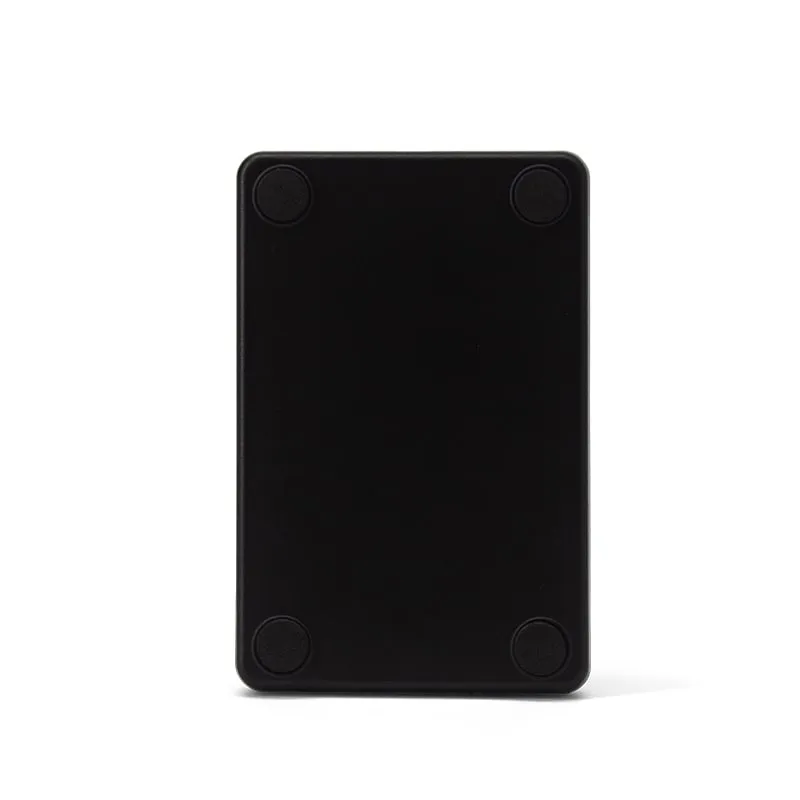 125kHz
L110-U
125kHz-USB-RFID-Lesegerät für EM4100-Karten, flaches Pad
- USB
- Desktop
Lesebereich: Bis zu 80 mm
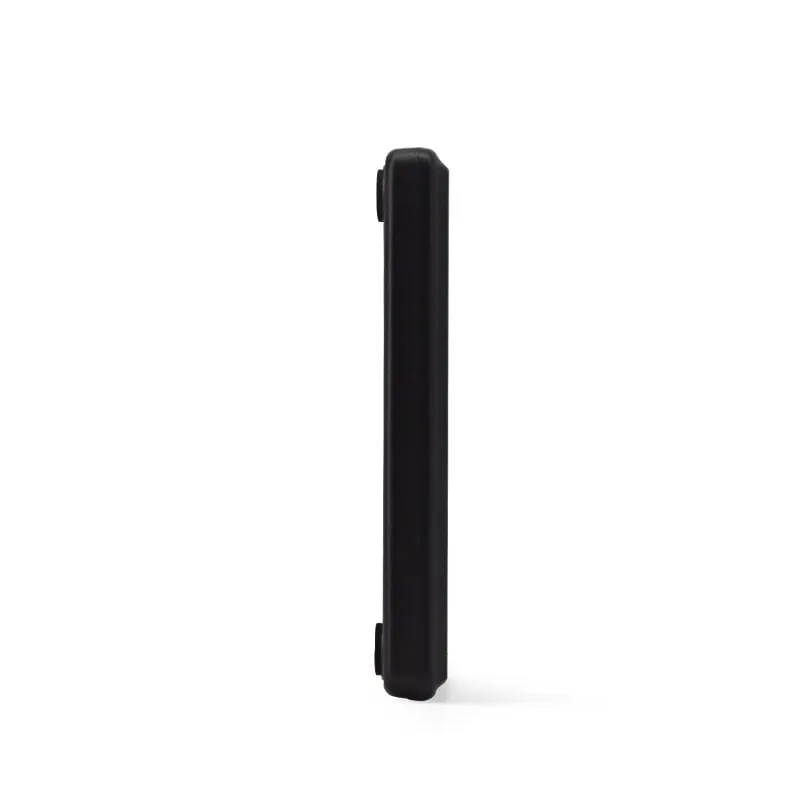 13.56MHz
H110-U
13.56MHz-USB-NFC-/MIFARE-Kartenlesegerät, flaches Pad, ohne Treiber
- USB
- Desktop
Lesebereich: Bis zu 80 mm
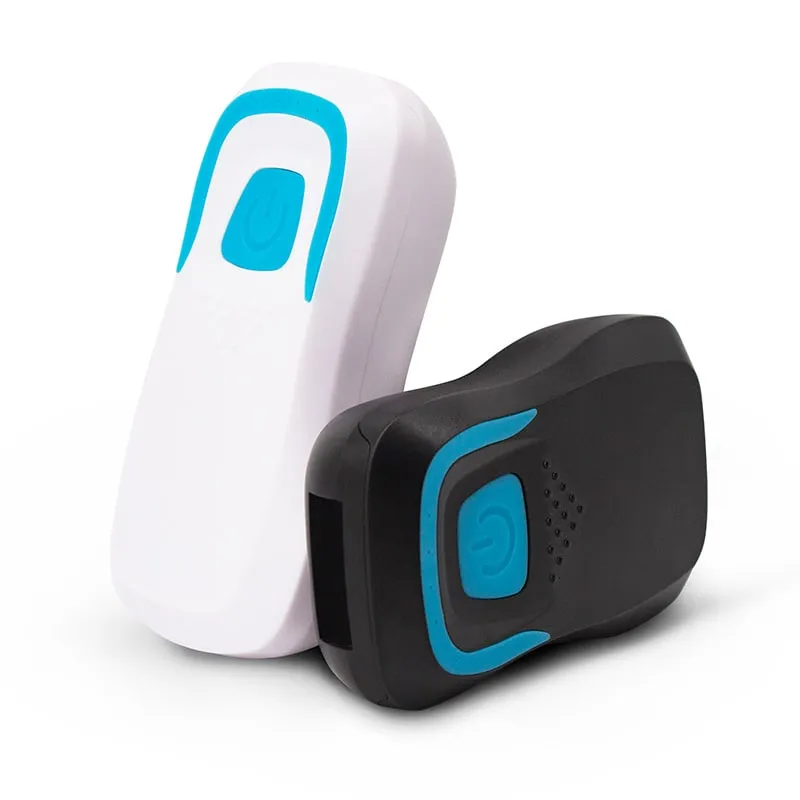 13.56MHz
H510-B+2 Varianten
Bluetooth-RFID-Kartenlesegerät, 13.56MHz NFC / 125kHz, Taschenformat
- Drahtlos
- Handgeräte
Lesebereich: 20–60 mm
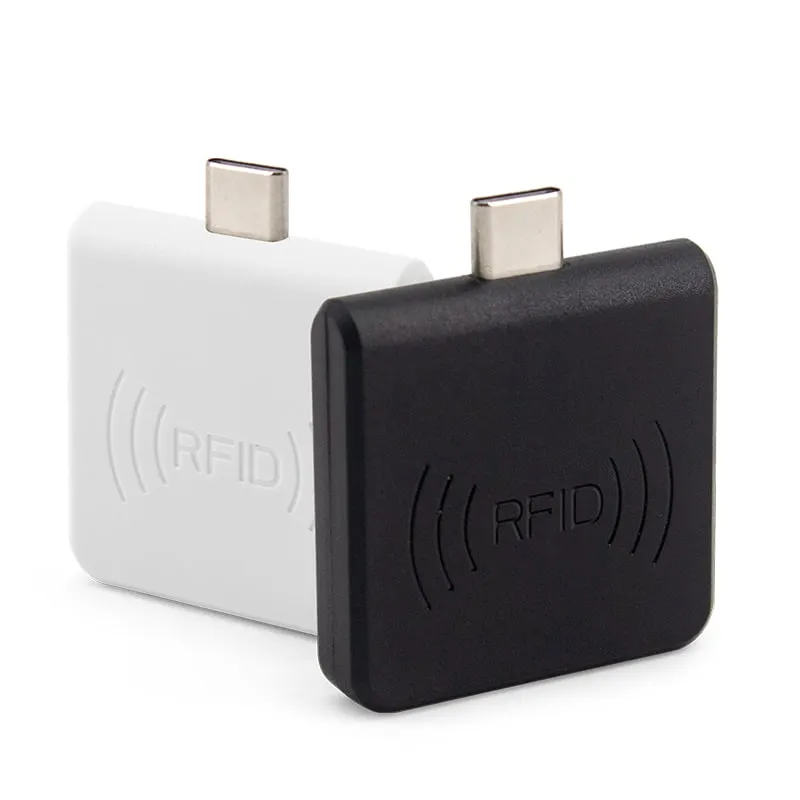 13.56MHz
H220-C
USB-C-NFC-Lesegerät mit 13.56MHz für Android-Smartphones, MIFARE-UID
- USB
- Einsteckgerät
Lesebereich: 0–30 mm vorne und hinten, 0–10 mm seitlich
Wählen Sie ein Lesegerät für Ihren Tabellenkalkulationsablauf
- Karte und vorhandener Wert
- Nennen Sie den genauen Chip und liefern Sie ein anonymisiertes Beispiel der Lesegerätausgabe und der gespeicherten ID derselben Karte, einschließlich führender Nullen und UID-Länge.
- Hostgerät und Tabellenkalkulation
- Nennen Sie Gerät, Betriebssystem, Tabellenkalkulationsanwendung und Tastaturlayout. Geben Sie an, ob die Eingabezelle fokussiert bleiben kann.
- Ausgabe und Protokollierung
- Geben Sie Enter oder Tab, den erforderlichen vollständigen Wert oder einen vereinbarten Auszug, den Bedarf an manueller oder automatischer Protokollierung sowie Muster- und Bestellmengen an.