Integration & Setup
Externe NFC- oder RFID-Leser unter Android verwenden (USB-C-OTG-Checkliste)
von Henrium · · 8 Minuten Lesezeit
Schnelle Antwort
Wählen Sie den USB-C-Leser nach dem Tag: H220-C für ISO-14443A-UIDs, L220-C für EM4100-kompatible IDs, U220-C für EPC-Gen2-EPCs und A220-C für FDX-B-/EMID-Tierkennungen. Auf Android benötigen die direkt eingesteckten Modelle von Henrium USB OTG und geben IDs wie eine Tastatur in das fokussierte Feld ein; sie lesen keinen Benutzerspeicher und schreiben keine Tags. Prüfen Sie den genauen Host, Chip und die vollständige Ausgabe mit einem Muster. iOS ist nicht als Host aufgeführt.
Besprechen Sie Ihre Anforderungen an den LeserAndroid-Handys und Tablets können einige RFID-Karten mit eingebautem NFC lesen, aber nicht jede Karte, nicht auf jedem Gerät und nicht ohne App. Ein externer Lesegerät, wie einer unserer USB-C RFID-Lesegeräte für Android, diese Lücken füllt. Es wird an den Ladeanschluss angeschlossen, nimmt Strom vom Gerät und gibt jede Kartennummer in das Feld ein, das den Cursor hat, wie eine Tastatur.
In diesem Handbuch wird erläutert, wann ein externer Lesegerät sinnvoll ist, wie er unter Android funktioniert und was vor einem Rollout zu überprüfen ist: OTG-Unterstützung, Leistung, Tastatureinstellungen, Ausgabeformat und Reichweite. Es schließt mit einer Fehlerbehebungstabelle für die häufigsten Fehler.
Wenn ein externer Lesegerät eingebauten NFC schlägt
| Funktion | Eingebautes Telefon NFC | USB-C Plug-in-Lesegerät |
|---|---|---|
| Frequenzen | 13.56 MHz nur | Einstellung nach Modell: 13.56 MHz, 125 kHz, 134.2 kHz oder UHF |
| 125 kHz EM4100 Karten | Nein | Ja, mit einem 125 kHz Modell |
| FDX-B Tiermarken | Nein | Ja, mit einem Modell von 134.2 kHz |
| UHF-EPC-Etiketten | Nein | Ja, mit einem UHF-Modell im Berührungsbereich |
| MIFARE Classic UID | Normalerweise erkannt; Datenzugriff hängt vom NFC-Controller des Telefons ab | Ja, mit einem 13.56 MHz-Modell |
| Software benötigt | Eine App, die für die Android NFC API geschrieben wurde | Keine: Die Nummer wird in ein beliebiges Textfeld eingegeben |
| Geräte ohne NFC | Nicht möglich | Funktioniert, wenn das Gerät USB OTG unterstützt |
| Wenn das Personal auf die Karte tippt | Antennenposition unterscheidet sich je nach Telefonmodell | Immer im Gesicht des Lesegeräts |
| Kartenspeicher oder NDEF-Datensätze | Ja, mit einer passenden App | Nein: Unsere USB-C-Lesegeräte geben nur die ID aus |
Der externe Lesegerät gewinnt, wenn die Karte nicht 13.56 MHz ist, wenn das Gerät keinen NFC hat oder wenn die Software bereits vorhanden ist und nur eine Nummer in einem Feld benötigt. Eingebauter NFC gewinnt, wenn eine App Daten lesen muss, die auf NFC-Tags gespeichert sind. Für den Frequenzhintergrund siehe NFC-Reader vs RFID-Reader.
Wie ein USB-C-Lesegerät auf Android funktioniert
Drei Teile der Standardtechnologie machen die Arbeit:
- USB-Host-Modus. Normalerweise ist ein Telefon ein USB-Gerät, mit dem ein PC spricht. Mit einem angeschlossenen Reader muss das Telefon als Host fungieren und die Stromversorgung sicherstellen. Das ist es, was "USB OTG" auf einem Telefon bedeutet; das USB-IF definiert die Host-Rolle für tragbare Geräte in seinem On-The-Go und Embedded Host Ergänzungen. Auf einem USB-C-Anschluss erkennt das Telefon das angeschlossene Peripheriegerät über die Konfigurationsleitungen des Ports und schaltet seinen 5 V-Ausgang ein.
- USB HID Tastatur. Der Reader präsentiert sich als Tastatur im Standard USB Human Interface Device (HID) Klasse, also nutzt Android seine eingebaute tastaturunterstützung. Es gibt keinen Treiber, keine App und keinen Berechtigungsdialog.
- Texteingabe. Wenn eine Karte gelesen wird, sendet der Lesegerät eine Taste pro Zeichen. Android liefert die Tasten an das Textfeld, das den Fokus hat, wie für jede USB- oder Bluetooth-Tastatur.
Unsere USB-C Lesegeräte zeichnen 100 mA bei 5 V vom Telefon, weit unter dem 500 mA Grenzwert für eine USB 2.0 Gerät, und haben keine Batterie zum Aufladen. Sie messen 35 × 35 × 7 mm ohne Stopfen und wiegen 20 g.
Wählen Sie den Lesegerät nach Kartenfrequenz
| Modell | Gelesene Daten | Lesereichweite | Standardausgabe |
|---|---|---|---|
| H220-C USB-C NFC-Lesegerät | 13.56 MHz ISO/IEC 14443A: MIFARE Classic 1K/4K, NTAG203 (UID) | 0–30 mm von der Vorderseite, 0–10 mm seitlich | 10-stellige Dezimalzahl (4 Bytes) |
| L220-C USB-C 125kHz EM4100 Lesegerät | 125 kHz EM4100, TK4100, SMC4001 | 0–30 mm von der Vorderseite, 0–10 mm seitlich | 10-stellig dezimal |
| U220-C USB-C UHF-Lesegerät | UHF ISO 18000-6C (EPC Gen2) Tags, 902–928 MHz | 0–5 cm | EPC, gefolgt von Enter |
| A220-C USB-C Tiertag-Lesegerät | 134.2 kHz FDX-B und 125 kHz EMID Tiermarken | 0–30 mm | 10-stellige Dezimalzahl (4 Bytes) |
Alle vier sind Read-only und teilen sich ein Gehäuse. Abgesehen von der A220-C, die beide Arten von Tiermarken liest, liest jedes Modell eine Kartentechnologie, so dass eine Website mit EM4100- und MIFARE-Karten zwei Lesegeräte benötigt. Die U220-C ist nur für 902–928 MHz aufgeführt; überprüfen Sie Ihr Land in UHF RFID-Frequenzbänder nach Ländern.
iOS ist kein gelisteter Host für diese Lesegeräte. Für iPhone und iPad, die H510-B Bluetooth NFC Taschenlesegerät (13.56 MHz, mit einer 125 kHz L510-B-Version) und U510-B Bluetooth UHF Taschenleser Liste iOS. Die USB-C-Lesegeräte werden auch für Windows 7- und 10-PCs über einen OTG-Adapter aufgeführt, aber ein Desktop-Reader wie der H110-U 13.56MHz USB NFC Kartenleser Ein fester Schreibtisch passt besser.
Die OTG Checkliste
- Bestätigen Sie die Unterstützung des USB-Hosts (OTG) für das genaue Gerätemodell. Suchen Sie nach "USB OTG" in der Spezifikation, nicht nur "USB-C". Ein schneller Feldtest ist eine USB-Tastatur oder ein Flash-Laufwerk auf einem USB-C-Adapter. App-Entwickler können die Android-Systemfunktion überprüfen
android.hardware.usb.host. - Schalten Sie OTG ein, wenn das Gerät eine Einstellung dafür hat. Einige Telefone und Tablets werden mit OTG ausgeschaltet, und einige schalten es nach einer Zeit ohne Verwendung wieder aus. Überprüfen Sie jedes Gerätemodell in der Flotte.
- Überprüfen Sie den Hafen und den Fall. Der Stecker muss voll sitzen. Dicke robuste Fälle und einige Portabdeckungen verhindern dies, also versuchen Sie den Lesegerät mit dem entfernten Fall, bevor Sie entscheiden, dass ein Gerät nicht funktioniert.
- Beobachten Sie die LED. Die blaue LED leuchtet, wenn der Lesegerät Strom hat. Keine LED bedeutet keine Stromversorgung vom Port: OTG ist ausgeschaltet, das Gerät unterstützt keinen Host-Modus oder der Stecker ist nicht vollständig eingeschaltet.
- Legen Sie das physische Tastaturlayout fest. Android verwendet ein Layout für jede Hardware-Tastatur. Auf einem französischen oder belgischen (AZERTY) Layout geben die Ziffernschlüssel Symbole wie
&undéwenn Shift wird gehalten, so dass ein Lesegerät, der sendet 0–9 erzeugt Symbole. Offene Einstellungen > System > Sprachen & Eingaben (oder Tastatur) > Physische Tastatur und Einstellung des Lesegeräts auf Englisch ()US Die Ziffern kommen unverändert an. Menünamen variieren je nach Marke. - Entscheiden Sie sich für die On-Screen-Tastatur. Während eine Hardware-Tastatur angeschlossen ist, kann Android die Bildschirmtastatur verstecken. Wenn das Personal auch von Hand tippt, schalten Sie im selben Menü die Bildschirmtastaturoption ein.
- Setzen Sie den Cursor dort, wo die Nummer hingehört. Die Zahl geht an das fokussierte Feld. Testen Sie in Ihrer echten App, Webformular oder Tabelle, nicht nur in einer Notizen-App.
- Stimmen Sie dem Output String zu. Die H220-C, L220-C und A220-C geben standardmäßig eine 10-stellige Dezimalzahl ein; die U220-C geben EPC und Enter ein. Wenn Ihre App hex, eine andere Länge, die vollständige 15-stellige Tier-ID oder einen bestimmten Terminator benötigt, geben Sie diese bei Ihrer Bestellung an; das Ausgabeformat wird in Ihrem Angebot bestätigt. RFID-Kartennummernformate erklärt die Optionen.
- Beachten Sie den eigenen NFC des Telefons. Wenn das Telefon NFC eingeschaltet ist und eine 13.56 MHz-Karte in die Nähe der Antenne des Telefons kommt, reagiert Android möglicherweise ebenfalls, zeigt eine Tag-Nachricht an oder öffnet eine andere App und konzentriert sich auf Ihr Feld. An einer dedizierten Lesestation schalten Sie das Telefon NFC aus oder halten Sie Karten vom Telefongehäuse fern.
- Testen Sie mit Ihren echten Karten auf jedem Gerätemodell. Karten- und fob-konstruktion ändert sich bereich. Bestellung Proben, pilotieren Sie sie mit einer kleinen Gruppe, dann bestätigen Sie die Volumenordnung.
Erhalten Sie die Nummer in Ihrer eigenen App
Für Ihre App ist der Lesegerät eine Tastatur, so dass es kein SDK zu integrieren gibt. Einige Gewohnheiten machen Tastatureingabe zuverlässig:
- Geben Sie liest ein eigenes Feld. Verwenden Sie eine Single-Line
EditTextder beim Öffnen des Bildschirms einen Fokus hat und validiert, was ankommt, beispielsweise genau 10 Ziffern. - Behandeln Sie Enter als das Ende einer Lesung. Ein Hardware Enter erreicht eine Single Line
EditTextDurch seineOnEditorActionListeneroder Sie können aufpassenKEYCODE_ENTERinonKeyUp(). Wenn Ihr Lesegerät keinen Enter sendet, lösen Sie stattdessen eine kurze Pause aus. - Einfangen ohne sichtbares Feld. Übersteuern
dispatchKeyEvent()In der Aktivität werden Schlüsselereignisse angezeigt, bevor die fokussierte Ansicht angezeigt wird, und die Zeichen bis Enter gespeichert. - Erzählen Sie dem Lesegerät von einer echten Tastatur.
KeyEvent.getDevice()die Eingabevorrichtung zurückgibt undgetVendorId()undgetProductId()Identifizieren Sie den Lesegerät, damit Ihre App die wichtigsten Ereignisse separat behandeln kann. - Web-Apps funktionieren auch. Ein browserbasiertes System erhält die gleichen Schlüsselereignisse. Lesen
KeyboardEvent.codeDas Keyboard-Layout spielt keine Rolle; Tastaturkeil-Erklärer Es gibt ein JavaScript Beispiel. - Halten Sie das Personal auf dem Eingabebildschirm. Auf einem freigegebenen Tablet stoppt das Anheften von Android-Apps oder der Kiosk-Modus für die Geräteverwaltung, dass Benutzer die Seite verlassen, auf der Lesevorgänge angezeigt werden.
Für die USB-C-Lesegeräte ist kein Befehlssatz oder SDK aufgeführt: Sie geben nur die ID ein. Ihre App kann ihre Einstellungen nicht ändern, den Kartenspeicher lesen oder über sie auf Karten schreiben. Wenn ein Projekt dies benötigt, beschreiben Sie es in Ihrem RFQ.
Fehlerbehebung
| Symptom | Wahrscheinliche Ursache | Was tun |
|---|---|---|
| Blaue LED bleibt aus | Gerät nicht im Host-Modus, OTG ausgeschaltet oder Stecker nicht sitzend | Schalten Sie OTG ein, entfernen Sie den Fall, versuchen Sie ein anderes Gerätemodell |
| LED eingeschaltet, aber nichts ist getippt | Kein Textfeld hat Fokus, oder die Karte verwendet eine andere Frequenz | Tippen Sie zuerst auf das Feld; Überprüfen Sie den Kartentyp mit dem Lesegerät |
| Lesen nur manchmal | Karte seitlich oder am Rand des Bereichs gehalten | Halten Sie die Karte flach auf der Leserseite, innerhalb von 30 mm (5 cm für UHF) |
| Zeichen oder Buchstaben anstelle von Ziffern | Physisches Tastaturlayout ist nicht Englisch (US) | Ändern Sie das Layout für den Lesegerät in den physischen Tastatureinstellungen |
| Bildschirmtastatur verschwunden | Android versteckt es, während eine Hardware-Tastatur angeschlossen ist | Schalten Sie die On-Screen-Tastaturoption ein |
| Formular sendet oder Fokus springt nach einem Lesen | Enter oder Tab, nachdem sich die Zahl bewegt | Handle Enter in der App oder bestellen Sie einen anderen Terminator |
| Eine andere App wird geöffnet, wenn eine Karte angezapft wird | Telefon NFC liest auch die Karte | Telefon NFC an der Lesestation ausschalten |
| Früher gearbeitet, jetzt tot | OTG schaltete sich nach einer Periode ohne Gebrauch ab | Schalten Sie OTG erneut ein und fügen Sie es zu Ihren Geräte-Setup-Notizen hinzu |
Wenn eine Karte liest, aber die Zahl nicht mit Ihren Datensätzen übereinstimmt, ist die Ursache normalerweise das Ausgabeformat, nicht der Lesegerät oder die Karte. Vergleichen Sie beide Zahlen in der Kartennummern-Konverter.
Vor einer Volumenbestellung
- Listen Sie jedes Telefon- und Tablet-Modell auf, das einen Lesegerät hostet, und testen Sie jedes.
- Notieren Sie sich die Ausgabezeichenfolge, die Ihre App erwartet: Ziffern, Basis, Länge und Terminator.
- Bestätigen Sie die Kartentechnologie mit einer Stichprobe, insbesondere an Standorten mit gemischten 125 kHz- und 13.56 MHz-Karten.
- Für eine Private-Label-Version, siehe OEM und ODM Optionen; Bedingungen werden in Ihrem Zitat bestätigt.
Vergleichen Sie die Modelle auf der Typ C OTG RFID-Lesegerät Seite, oder senden Sie Ihr Gerätemodell und eine Musterkarte mit Ihrem Untersuchung und wir werden den Lesegerät und das Ausgabeformat bestätigen, bevor Sie bestellen.
Häufig gestellte Fragen
Funktioniert ein externer USB-C-Reader mit einem iPhone?
iOS ist kein gelisteter Host für unsere USB-C-Lesegeräte, einschließlich iPhone-Modelle mit USB-C-Anschluss, daher beanspruchen wir keine iPhone-Unterstützung. Für iPhone und iPad, das Bluetooth H510-B (13.56 MHz) und U510-B (UHF) paaren sich als Tastaturgeräte und listen iOS auf.
Kann ich das Telefon aufladen, während der Lesegerät eingesteckt ist?
Nicht direkt, weil der Lesegerät den USB-C-Anschluss belegt. Ein USB-C-Hub mit Stromdurchgang kann beide anschließen, aber nicht jedes Telefon behält den USB-Host-Modus, während es über einen Hub aufgeladen wird, also testen Sie das genaue Hub- und Telefonmodell. Der Lesegerät selbst zeichnet 100 mA bei 5 V.
Warum verschwindet die Bildschirmtastatur, wenn der Lesegerät angeschlossen ist?
Android behandelt den Lesegerät als Hardware-Tastatur und kann die Bildschirmtastatur verstecken, während eine angeschlossen ist. Wenn Mitarbeiter auch von Hand tippen, schalten Sie die Bildschirmtastaturoption in den physischen Tastatureinstellungen ein. Menünamen variieren je nach Marke.
Muss ich eine App entwickeln, um einen externen Lesegerät zu verwenden?
Nein. Der Lesegerät gibt die Kartennummer in ein beliebiges fokussiertes Textfeld ein, einschließlich Webformulare, Tabellenkalkulations-Apps und bestehende Business-Apps. Wenn Sie Ihre eigene App erstellen, genügt ein einzeiliges Textfeld, das Enter behandelt. Für diese Modelle ist kein SDK aufgeführt, und die Tastatureingabe benötigt keins.
Warum einen externen Lesegerät verwenden, wenn mein Telefon bereits NFC hat?
Das Telefon NFC liest nur 13.56 MHz, so dass es keine 125 kHz-Karten, 134.2 kHz Tier-Tags oder UHF-Etiketten lesen kann und eine App für die Android NFC API benötigt. Ein externer Reader arbeitet auch auf Tablets ohne NFC und gibt den Mitarbeitern einen festen Platz zum Tippen.
Lesegeräte, die in diesem Leitfaden erwähnt werden
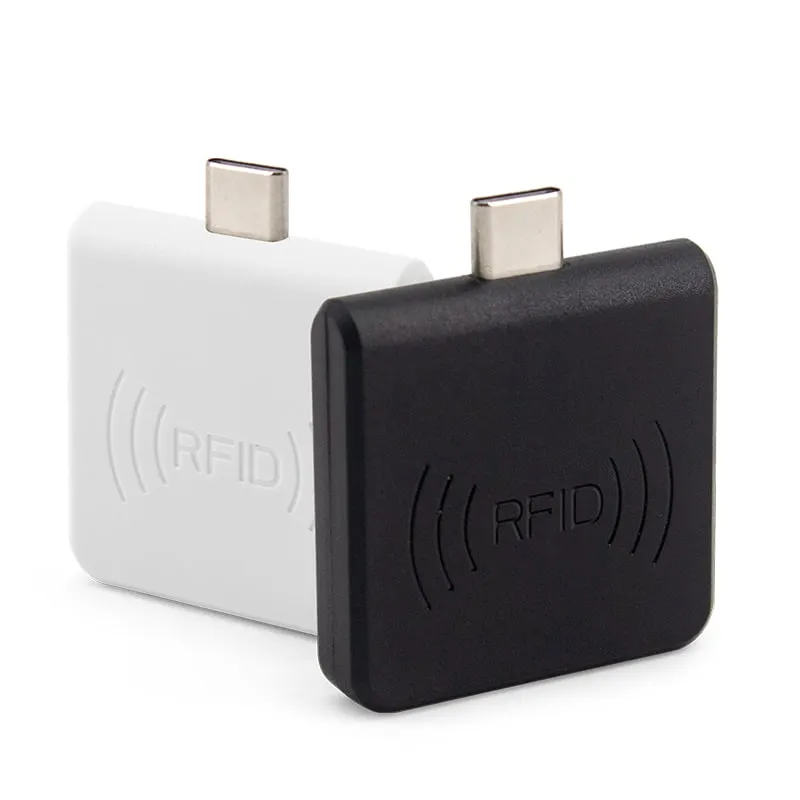 13.56MHz
H220-C
USB-C-NFC-Lesegerät mit 13.56MHz für Android-Smartphones, MIFARE-UID
- USB
- Einsteckgerät
Lesebereich: 0–30 mm vorne und hinten, 0–10 mm seitlich
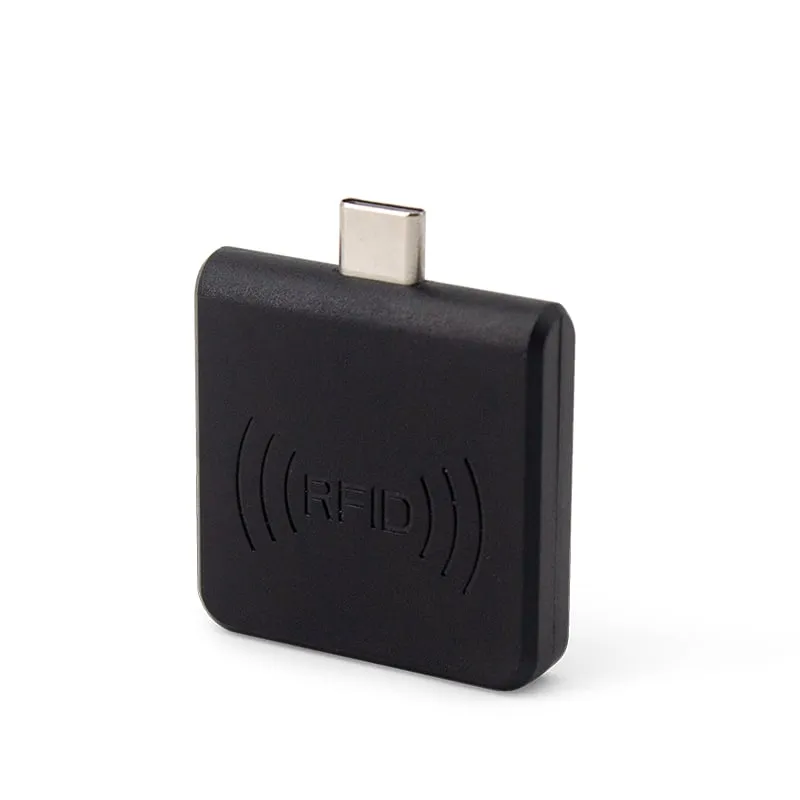 125kHz
L220-C
USB-C-125kHz-EM4100-RFID-Lesegerät für Android-Smartphones
- USB
- Einsteckgerät
Lesebereich: 0–30 mm vorne und hinten, 0–10 mm seitlich
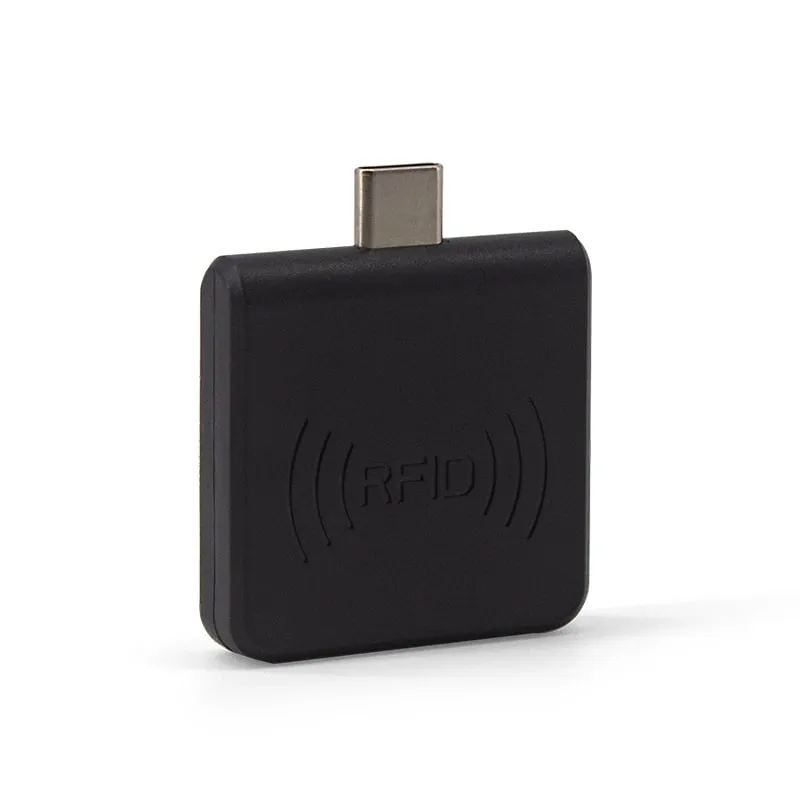 UHF
U220-C
USB-C-UHF-RFID-Lesegerät für Android-Smartphones, 902–928 MHz EPC
- USB
- Einsteckgerät
Lesebereich: 0–5 cm
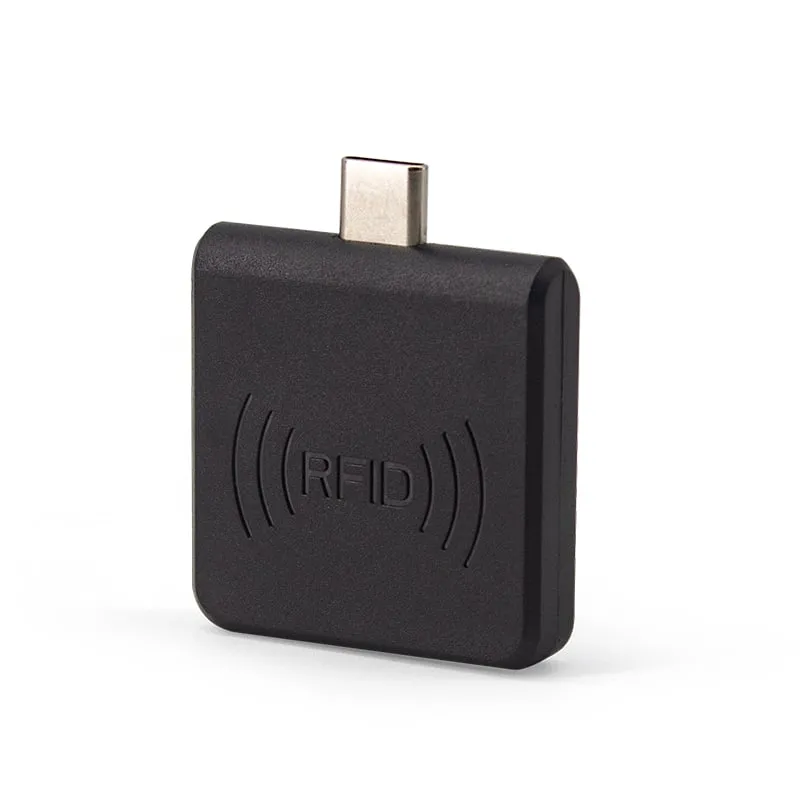 134.2kHz
A220-C
USB-C-134.2kHz-FDX-B-Tiertransponder-Lesegerät für Android-Smartphones
- USB
- Einsteckgerät
Lesebereich: 0–30 mm
Wählen Sie einen USB-C-Leser für Ihre Android-Geräte
- Karte / Transponder
- Nennen Sie den genauen Chip und die Leseaufgabe. Geben Sie bei UHF das Einsatzland an; der U220-C ist für 902–928 MHz angegeben und liest ausschließlich EPCs.
- Host / Software
- Listen Sie jedes Smartphone- oder Tablet-Modell, dessen USB-OTG-Unterstützung, die Zielanwendung und das Tastaturlayout auf. Prüfen Sie, ob das Eingabefeld den Fokus behalten kann.
- Ausgabe und Stückzahl
- Geben Sie den vollständigen Wert an, den Ihre Anwendung speichert, einschließlich führender Nullen und Enter oder Tab. Nennen Sie Muster- und Bestellmengen und testen Sie jedes Gerätemodell mit Ihren Karten.