Integración
Cómo usar un lector NFC o RFID externo en Android (lista USB-C OTG)
Por Henrium · · 8 min leer
Respuesta rápida
Elija un lector USB-C según la etiqueta: H220-C para UID ISO 14443A, L220-C para identificadores compatibles con EM4100, U220-C para EPC de etiquetas EPC Gen2 y A220-C para identificadores de animales FDX-B/EMID. En Android, los modelos enchufables de Henrium necesitan USB OTG e introducen los identificadores en el campo que tiene el foco; no leen la memoria de usuario de las etiquetas ni escriben en ellas. Confirme el dispositivo anfitrión exacto, el chip y la cadena de salida completa mediante una muestra. iOS no figura como plataforma anfitriona.
Comente sus requisitos del lectorLos teléfonos y tabletas Android pueden leer algunas tarjetas RFID con NFC incorporado, pero no todas las tarjetas, no en cada dispositivo y no sin una aplicación. Un lector externo, como uno de nuestros Lectores RFID USB-C para Android, llena esas lagunas. Se conecta al puerto de carga, toma la potencia del dispositivo y escribe cada número de tarjeta en el campo que tiene el cursor, como un teclado.
Esta guía explica cuando un lector externo tiene sentido, cómo funciona en Android y qué comprobar antes de una salida: soporte OTG, potencia, configuración del teclado, formato de salida y rango. Se cierra con una mesa de solución de problemas para las fallas más comunes.
Cuando un lector externo gana NFC incorporado
| Función | Teléfono incorporado NFC | Lector de plug-in USB-C |
|---|---|---|
| Frecuencia | 13.56 MHz únicamente | Conjunto por el modelo: 13.56 MHz, 125 kHz, 134.2 kHz o UHF |
| 125 kHz EM4100 tarjetas | No | Sí, con un modelo de 125 kHz |
| Etiquetas de animales FDX-B | No | Sí, con un modelo de 134.2 kHz |
| Etiquetas UHF EPC | No | Sí, con un modelo UHF, en el rango de contacto |
| MIFARE Classic UID | Generalmente detectado; el acceso de datos depende del controlador NFC del teléfono | Sí, con un modelo 13.56 MHz |
| Software necesario | Una aplicación escrita para Android NFC API | Ninguno: el número se escribe en cualquier campo de texto |
| Dispositivos sin NFC | No es posible | Funciona si el dispositivo admite OTG USB |
| Donde el personal toca la tarjeta | La posición de antena difiere por modelo telefónico | Siempre en la cara del lector |
| La memoria de la tarjeta o los registros del NDEF | Sí, con una aplicación adecuada | No: nuestros lectores USB-C emiten el ID sólo |
El lector externo gana cuando la tarjeta no es 13.56 MHz, cuando el dispositivo no tiene NFC, o cuando el software ya existe y sólo necesita un número en un campo. La NFC incorporada gana cuando una aplicación debe leer los datos almacenados en las etiquetas NFC. Para el fondo de frecuencia, vea lector NFC vs lector RFID.
Cómo funciona un lector USB-C en Android
Tres piezas de tecnología estándar hacen el trabajo:
- Modo de host USB. Normalmente un teléfono es un dispositivo USB con el que un PC habla. Con un lector adjunto, el teléfono debe actuar como el host y la alimentación. Esto es lo que significa "USB OTG" en un teléfono; el USB-IF define el papel anfitrión para los dispositivos portátiles en sus On-The-Go y anfitrión integrado suplementos. En un puerto USB-C, el teléfono detecta las líneas periféricas conectadas a través de la configuración del puerto (CC) y se activa en su salida 5 V.
- teclado USB HID. El lector se presenta como un teclado en el estándar Dispositivo USB de interfaz humana (HID) clase, por lo que Android utiliza su soporte de teclado incorporado. No hay controlador, ni aplicación ni diálogo de permiso.
- Entrada de texto. Cuando se lee una tarjeta, el lector envía una prensa clave por personaje. Android ofrece las claves a cualquier campo de texto tiene foco, como lo haría para cualquier teclado USB o Bluetooth.
Nuestros lectores USB-C dibujan 100 mA a 5 V del teléfono, muy por debajo del límite de 500 mA para un dispositivo USB 2.0, y no tienen batería para cargar. Miden 35 × 35 × 7 mm sin el enchufe y pesan unos 20 g.
Elija el lector por frecuencia de tarjetas
| Modelo | Datos que lee | Alcance de lectura | Salida predeterminada |
|---|---|---|---|
| H220-C lector USB-C NFC | 13.56 MHz ISO/IEC 14443A: MIFARE Classic 1K/4K, NTAG203 (UID) | 0–30 mm de cara, 0–10 mm de lado | 10-digit decimal (4 bytes) |
| L220-C USB-C 125kHz EM4100 lector | 125 kHz EM4100, TK4100, SMC4001 | 0–30 mm de cara, 0–10 mm de lado | Decimal de 10 dígitos |
| lector U220-C USB-C UHF | UHF ISO 18000-6C (EPC Gen2) etiquetas, 902–928 MHz | 0–5 cm | EPC seguido de Enter |
| A220-C lector de etiquetas USB-C | 134.2 kHz FDX-B y 125 kHz Etiquetas animales EMID | 0–30 mm | 10-digit decimal (4 bytes) |
Los cuatro son de solo lectura y comparten una carcasa. Aparte de la A220-C, que lee ambos tipos de etiqueta animal, cada modelo lee una tecnología de tarjetas, por lo que un sitio con tarjetas EM4100 y MIFARE necesita dos lectores. El U220-C se encuentra en la lista para 902–928 MHz solamente; consulte su país en UHF RFID bandas de frecuencia por país.
iOS no es un anfitrión listado para estos lectores. Para iPhone y iPad, el H510-B Bluetooth NFC lector de bolsillo (13.56 MHz, con una versión 125 kHz L510-B) y la lector de bolsillo UHF Bluetooth U510-B lista iOS. Los lectores USB-C también se enumeran para Windows 7 y 10 PCs a través de un adaptador OTG, pero un lector de escritorio como el H110-U 13.56MHz lector de tarjetas USB NFC mejor se adapta a un escritorio fijo.
Lista de verificación OTG
- Confirme el soporte USB (OTG) en el modelo exacto del dispositivo. Busque “USB OTG” en la especificación, no sólo “USB-C”. Una prueba de campo rápida es un teclado USB o unidad flash en un adaptador USB-C. Los desarrolladores de aplicaciones pueden comprobar la función del sistema Android
android.hardware.usb.host. - Interruptor OTG en si el dispositivo tiene un ajuste para él. Algunos teléfonos y tabletas envían con OTG apagado, y algunos lo apagan después de un período sin uso. Revise cada modelo de dispositivo en la flota.
- Revisa el puerto y el caso. El tapón debe sentarse completamente. Casos gruesos y algunas cubiertas de puerto evitan eso, así que prueba al lector con el caso eliminado antes de decidir un dispositivo no funciona.
- Mira el LED. Las luces LED azules cuando el lector tiene poder. Ningún LED significa que no hay potencia del puerto: OTG está apagado, el dispositivo no admite el modo host, o el plug no está completamente en.
- Establecer el diseño del teclado físico. Android aplica un diseño a cada teclado de hardware. En un diseño francés o belga (AZERTY), las teclas de dígitos tipo símbolos como
&yéa menos que se mantenga pulsada Shift, por lo que un lector que envía 0–9 produce símbolos. Abra Ajustes > Sistema > Idiomas y entrada (o Teclado) > Teclado físico y configure el lector en inglés (US) para que los dígitos lleguen sin cambios. Los nombres de los menús varían según la marca. - Decide sobre el teclado en pantalla. Mientras que un teclado de hardware está conectado, Android puede ocultar el teclado en pantalla. Si el personal también escribe a mano, encienda la opción de teclado en pantalla en el mismo menú.
- Ponga el cursor donde pertenece el número. El número va al campo enfocado. Prueba en tu aplicación real, forma web o hoja de cálculo, no sólo en una aplicación de notas.
- De acuerdo con la cadena de salida. El H220-C, L220-C y A220-C escriben un decimal de 10 dígitos por defecto; el U220-C escribe el EPC y Enter. Si su aplicación necesita hex, una longitud diferente, el ID completo de animal de 15 dígitos o un terminador específico, dígale cuándo lo ordene; el formato de salida se confirma en su cita. Formatos de número de tarjeta RFID explica las opciones.
- Cuidado con el NFC del teléfono. Si el teléfono NFC está encendido y una tarjeta de 13.56 MHz viene cerca de la antena del teléfono, Android también puede reaccionar, mostrando un mensaje de la etiqueta o abrir otra aplicación y teniendo en cuenta su campo. En una estación de lectura dedicada, apagar el teléfono NFC o mantener las tarjetas lejos del cuerpo del teléfono.
- Prueba con tus tarjetas reales en cada modelo de dispositivo. Los cambios de construcción de tarjetas y fob varían. Orden muestras, piloto con un pequeño grupo, luego confirmar el pedido de volumen.
Recibir el número en su propia aplicación
Para su aplicación, el lector es un teclado, por lo que no hay SDK para integrarse. Algunos hábitos hacen que la entrada del teclado sea fiable:
- Dar lee un campo dedicado. Usar una sola línea
EditTextque se centra cuando la pantalla se abre, y valida lo que llega, por ejemplo exactamente 10 dígitos. - Treat Enter como el final de una lectura. Un hardware Enter alcanza una sola línea
EditTextpor suOnEditorActionListener, o usted puede mirar paraKEYCODE_ENTERenonKeyUp(). Si tu lector envía no Enter, activar la longitud o una pausa corta en su lugar. - Captura sin un campo visible. Anulación
dispatchKeyEvent()en la Actividad para ver eventos clave antes de la vista enfocada, y amortiguar caracteres hasta Enter. - Dígale al lector de un teclado real.
KeyEvent.getDevice()devuelve el dispositivo de entrada, y sugetVendorId()ygetProductId()identifique al lector, para que su aplicación pueda manejar sus eventos clave por separado. - Las aplicaciones web también funcionan. Un sistema basado en el navegador recibe los mismos eventos clave. Leer
KeyboardEvent.codepor lo que el diseño del teclado no importa; teclado tedge explicador tiene un ejemplo JavaScript. - Mantenga al personal en la pantalla de entrada. En una tableta compartida, la aplicación de Android pinning o el modo de kiosco de gestión de dispositivos detiene a los usuarios dejando la página que recibe lecturas.
No hay conjunto de comandos o SDK está lista para los lectores USB-C: sólo escriben la ID. Su aplicación no puede cambiar su configuración, leer la memoria de la tarjeta o escribir a las tarjetas a través de ellas. Si un proyecto lo necesita, describalo en su RFQ.
Solución de problemas
| Síntoma | Causa probable | Qué hacer |
|---|---|---|
| El LED azul se mantiene apagado | Dispositivo no en modo host, OTG se apaga, o enchufe no sentado | Encienda OTG, retire el caso, pruebe otro modelo de dispositivo |
| LED encendido, pero nada se escribe | Ningún campo de texto tiene foco, o la tarjeta utiliza otra frecuencia | Pulse en el campo primero; verifique el tipo de tarjeta contra el lector |
| Sólo se lee a veces | Tarjeta en el lado o en el borde del rango | Sostenga la tarjeta plana en la cara del lector, dentro de 30 mm (5 cm para UHF) |
| Símbolos o letras en lugar de dígitos | El diseño del teclado físico no es inglés (US) | Cambiar el diseño para el lector en la configuración del teclado físico |
| El teclado en pantalla desapareció | Android lo oculta mientras un teclado de hardware está conectado | Activa la opción de teclado en pantalla |
| El formulario presenta o salta de enfoque después de una lectura | Enter o Tab después de que el número mueve el foco | Handle Enter en la aplicación, o pedir un terminator diferente |
| Otra aplicación se abre cuando una tarjeta se tapped | Teléfono NFC leer la tarjeta también | Teléfono de conmutación NFC en la estación de lectura |
| Trabajado antes, ahora muerto | OTG se apaga después de un período sin uso | Cambiar OTG de nuevo y añadirlo a las notas de configuración de tu dispositivo |
Si una tarjeta lee pero el número no coincide con sus registros, la causa es generalmente el formato de salida, no el lector o la tarjeta. Compare ambos números en el convertidor de números de tarjeta.
Antes de una orden de volumen
- Listar cada modelo de teléfono y tableta que acogerá a un lector, y probar cada uno.
- Escribe la cadena de salida que tu app espera: dígitos, base, longitud y terminator.
- Confirme la tecnología de la tarjeta con una muestra, especialmente en sitios con tarjetas mixtas de 125 kHz y 13.56 MHz.
- Para una versión privada, vea Opciones OEM y ODM; los términos se confirman en su presupuesto.
Compare los modelos en los Tipo-C OTG lector RFID página, o enviar el modelo del dispositivo y una tarjeta de muestra con su investigación y confirmaremos el formato de lectura y salida antes de que usted ordene.
Preguntas frecuentes
¿Funciona un lector externo USB-C con un iPhone?
iOS no es un host en la lista para nuestros lectores USB-C, incluyendo modelos de iPhone con un puerto USB-C, por lo que no reclamamos soporte para iPhone. Para iPhone y iPad, el Bluetooth H510-B (13.56 MHz) y U510-B (UHF) par como dispositivos tipo teclado y lista iOS.
¿Puedo cargar el teléfono mientras el lector está conectado?
No directamente, porque el lector ocupa el puerto USB-C. Un centro USB-C con transmisión de energía puede conectar ambos, pero no cada teléfono mantiene el modo de host USB mientras se carga a través de un centro, por lo que prueba el concentrador exacto y el modelo telefónico. El propio lector dibuja 100 mA a 5 V.
¿Por qué desaparece el teclado en pantalla cuando el lector está conectado?
Android trata al lector como un teclado de hardware y puede ocultar el teclado en pantalla mientras uno está conectado. Si el personal también escribe a mano, encienda la opción de teclado en pantalla en la configuración del teclado físico. Los nombres de menú varían según la marca.
¿Necesito desarrollar una aplicación para usar un lector externo?
No. El lector escribe el número de tarjeta en cualquier campo de texto enfocado, incluyendo formularios web, aplicaciones de hoja de cálculo y aplicaciones de negocio existentes. Si usted construye su propia aplicación, un campo de texto de una sola línea que maneja Enter es suficiente. No SDK está lista para estos modelos, y la entrada de teclado no necesita uno.
¿Por qué usar un lector externo si mi teléfono ya tiene NFC?
Teléfono NFC lee sólo 13.56 MHz, por lo que no puede leer 125 kHz tarjetas, 134.2 kHz etiquetas de animales o etiquetas UHF, y necesita una aplicación escrita para la API de Android NFC. Un lector externo también trabaja en tabletas sin NFC y da al personal un lugar fijo para tocar.
Los lectores mencionados en esta guía
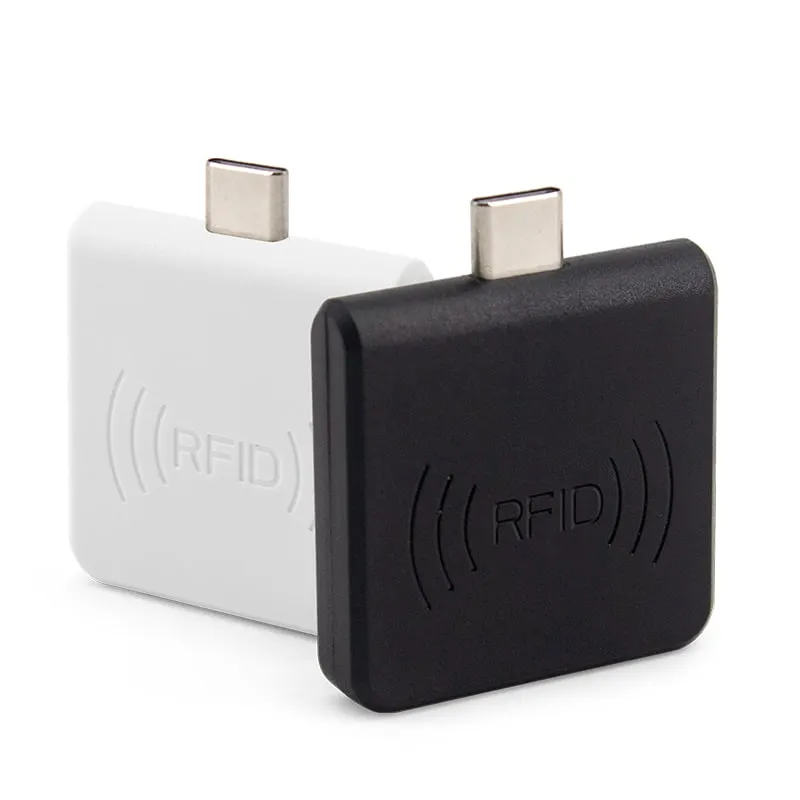 13.56MHz
H220-C
Lector NFC USB-C de 13.56MHz para teléfonos Android, UID MIFARE
- USB
- Enchufable
Gama de lectura: 0–30 mm de frente y espalda, 0–10 mm de lado
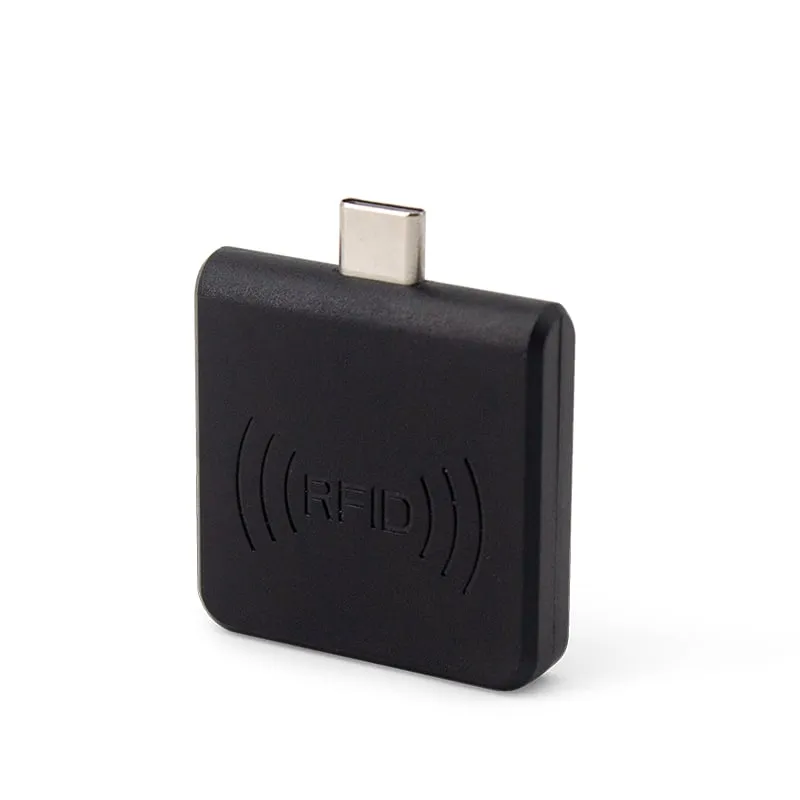 125kHz
L220-C
Lector RFID USB-C EM4100 de 125kHz para teléfonos Android
- USB
- Enchufable
Gama de lectura: 0–30 mm de frente y espalda, 0–10 mm de lado
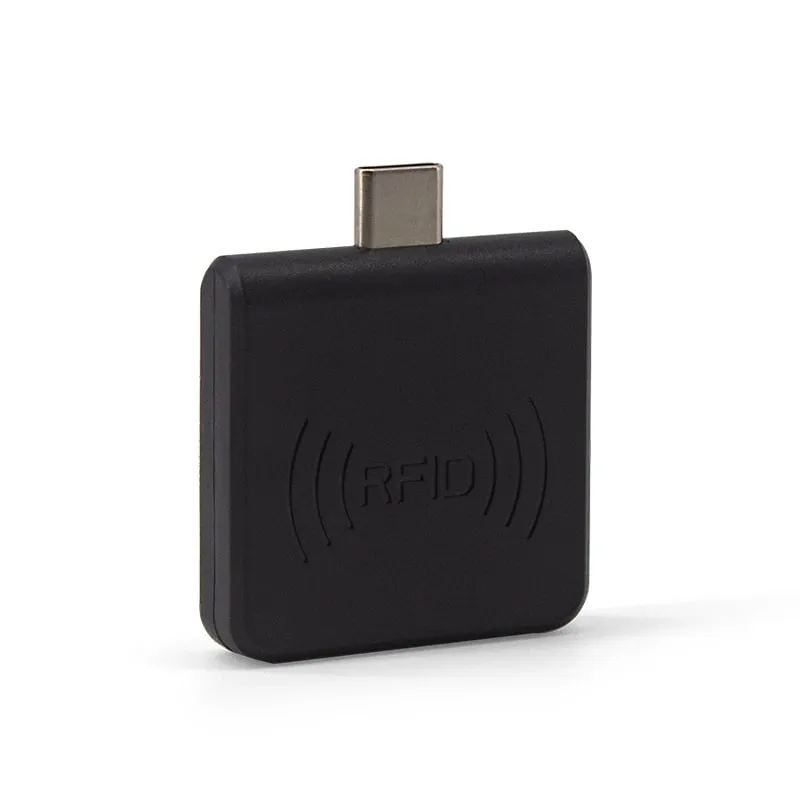 UHF
U220-C
Lector RFID UHF USB-C para teléfonos Android, EPC de 902–928 MHz
- USB
- Enchufable
Gama de lectura: 0–5 cm
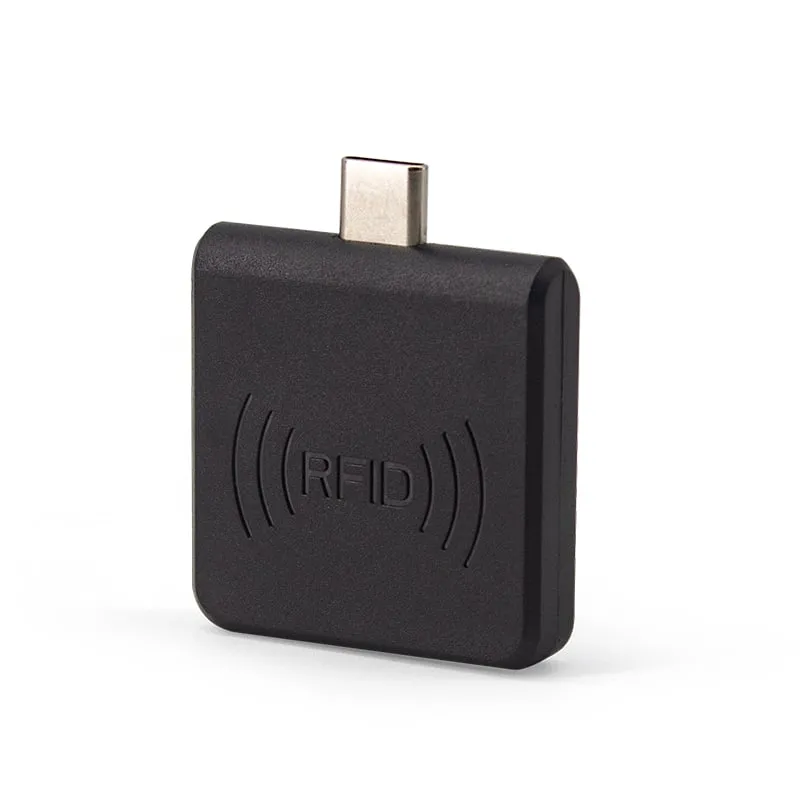 134.2kHz
A220-C
Lector USB-C FDX-B de 134.2kHz para identificación animal en teléfonos Android
- USB
- Enchufable
Gama de lectura: 0–30 mm
Elija un lector USB-C para sus dispositivos Android
- Tarjeta / etiqueta
- Especifique el chip exacto y la tarea de lectura. Para UHF, indique el país de uso; el U220-C figura para 902–928 MHz y solo lee EPC.
- Equipo anfitrión / software
- Enumere cada modelo de teléfono o tableta, su compatibilidad con USB OTG, la aplicación de destino y la distribución del teclado. Confirme que el campo de entrada de la aplicación puede mantener el foco.
- Salida y cantidad
- Proporcione el valor completo que almacena su aplicación, incluidos los ceros iniciales y Enter o Tab. Indique las cantidades de muestras y del pedido y pruebe cada modelo de dispositivo con sus tarjetas.