Intégration & configuration
Utiliser un lecteur NFC ou RFID externe sur Android (liste de contrôle USB-C OTG)
Par Henrium · 8 min lire
Réponse rapide
Choisissez un lecteur USB-C selon le tag : H220-C pour les UID ISO 14443A, L220-C pour les identifiants compatibles EM4100, U220-C pour les EPC des tags EPC Gen2 et A220-C pour les identifiants animaux FDX-B/EMID. Sur Android, les modèles Henrium à brancher directement nécessitent USB OTG et saisissent les identifiants dans le champ actif ; ils ne lisent pas la mémoire utilisateur des tags et n’écrivent pas dans les tags. Confirmez l’appareil hôte exact, la puce et la chaîne de sortie complète avec un échantillon. iOS n’est pas indiqué comme plateforme hôte.
Échangez sur vos besoins en lecteursLes téléphones et tablettes Android peuvent lire certaines cartes RFID avec NFC intégré, mais pas toutes les cartes, pas sur tous les appareils et pas sans une application. lecteurs RFID USB-C pour Android, remplit ces lacunes. Il se branche dans le port de charge, prend l'alimentation de l'appareil et tape chaque numéro de carte dans le champ qui a le curseur, comme un clavier.
Ce guide explique quand un lecteur externe a du sens, comment il fonctionne sur Android et ce qu'il faut vérifier avant un déploiement: support OTG, puissance, paramètres clavier, format de sortie et la plage. Il se ferme avec une table de dépannage pour les défauts les plus courants.
Quand un lecteur externe bat NFC intégré
| Fonction | Téléphone intégré NFC | Lecteur USB-C |
|---|---|---|
| Fréquences | 13.56 MHz seulement | Par le modèle: 13.56 MHz, 125 kHz, 134.2 kHz ou UHF |
| 125 kHz cartes EM4100 | Numéro | Oui, avec un modèle de 125 kHz |
| Étiquettes pour animaux FDX-B | Numéro | Oui, avec un modèle 134.2 kHz |
| Étiquettes UHF EPC | Numéro | Oui, avec un modèle UHF, à portée de contact |
| MIFARE Classic UID | Généralement détecté; l'accès aux données dépend du contrôleur NFC du téléphone. | Oui, avec un modèle de 13.56 MHz |
| Logiciel nécessaire | Une application écrite pour l'API NFC Android | Aucun : le nombre est tapé dans n'importe quel champ de texte |
| Dispositifs sans NFC | Impossible | Fonctionne si le périphérique prend en charge USB OTG |
| Où le personnel touche la carte | La position de l'antenne diffère selon le modèle de téléphone | Toujours sur le visage du lecteur |
| Mémoire de carte ou enregistrements NDEF | Oui, avec une application appropriée | Non: nos lecteurs USB-C ne sortent que l'ID |
Le lecteur externe gagne lorsque la carte n'est pas de 13.56 MHz, lorsque l'appareil n'a pas de NFC, ou lorsque le logiciel existe déjà et n'a besoin que d'un nombre dans un champ. La NFC intégrée gagne lorsqu'une application doit lire les données stockées sur les balises NFC. Pour l'arrière-plan de la fréquence, voir Lecteur NFC vs lecteur RFID.
Comment fonctionne un lecteur USB-C sur Android
Trois pièces de technologie standard font le travail:
- Mode hôte USB. Normalement, un téléphone est un périphérique USB auquel un PC parle. Avec un lecteur attaché, le téléphone doit agir comme l'hôte et l'alimentation. C'est ce que signifie "USB OTG" sur un téléphone; l'USB-IF définit le rôle d'hôte des appareils portables dans son En route et hôte intégré Sur un port USB-C, le téléphone détecte le périphérique attaché à travers les lignes de configuration du port (CC) et interrupteurs sur sa sortie 5 V.
- USB HID keyboard. Le lecteur se présente comme un clavier dans la norme USB Dispositif d'interface humaine (HID) classe, donc Android utilise son support de clavier intégré. Il n'y a pas de pilote, pas d'application et pas de dialogue de permission.
- Entrée du texte. Lorsqu'une carte est lue, le lecteur envoie une touche de pression par caractère. Android livre les touches à quel champ de texte a focalisé, comme il le ferait pour tout clavier USB ou Bluetooth.
Nos lecteurs USB-C tirent 100 mA à 5 V du téléphone, bien en dessous de la limite de 500 mA pour un appareil USB 2.0, et n'ont pas de batterie à charger. Ils mesurent 35 × 35 × 7 mm sans la fiche et pèsent environ 20 g.
Choisissez le lecteur par fréquence de carte
| Modèle | Données lues | Portée de lecture | Sortie par défaut |
|---|---|---|---|
| Lecteur NFC USB-C H220-C | 13.56 MHz ISO/IEC 14443A: MIFARE Classic 1K/4K, NTAG203 (UID) | 0–30 mm de face, 0–10 mm de côté | Décimal à 10 chiffres (4 octets) |
| L220-C lecteur USB-C 125kHz EM4100 | 125 kHz EM4100, TK4100, SMC4001 | 0–30 mm de face, 0–10 mm de côté | 10 chiffres décimaux |
| Lecteur U220-C USB-C UHF | Étiquettes UHF ISO 18000-6C (EPC Gen2), 902–928 MHz | 0–5 cm | EPC suivie de Enter |
| A220-C lecteur d'étiquettes pour animaux USB-C | 134.2 kHz FDX-B et 125 kHz étiquettes d'animaux EMID | 0–30 mm | Décimal à 10 chiffres (4 octets) |
Tous les quatre sont en lecture seule et partagent un boîtier. En dehors de l'A220-C, qui lit les deux types d'étiquette animale, chaque modèle lit une technologie de carte, donc un site avec à la fois EM4100 et MIFARE cartes a besoin de deux lecteurs. L'U220-C est listé pour 902–928 MHz seulement; vérifiez votre pays dans Bandes de fréquences UHF RFID par pays.
iOS n'est pas un hôte répertorié pour ces lecteurs. Pour iPhone et iPad, Lecteur de poche Bluetooth NFC H510-B (13.56 MHz, avec 125 kHz L510-B et de la Lecteur de poche U510-B Bluetooth UHF liste iOS. Les lecteurs USB-C sont également répertoriés pour Windows 7 et 10 PCs via un adaptateur OTG, mais un lecteur de bureau comme le Lecteur de carte USB NFC H110-U 13.56MHz convient mieux à un bureau fixe.
La liste de contrôle OTG
- Confirmez la prise en charge de l'hôte USB (OTG) sur le modèle de périphérique exact. Recherchez -USB OTG-- dans la spécification, pas seulement -USB-C. Un test de champ rapide est un clavier USB ou une clé flash sur un adaptateur USB-C. Les développeurs d'applications peuvent vérifier la fonctionnalité du système Android
android.hardware.usb.host. - Activer OTG si l'appareil a un réglage. Certains téléphones et tablettes sont livrés avec OTG désactivé, et certains l'arrêtent à nouveau après une période sans utilisation. Vérifiez chaque modèle d'appareil dans la flotte.
- Vérifiez le port et l'affaire. La prise doit s'asseoir complètement. Des cas épais et robustes et certains couvercles de port empêchent cela, alors essayez le lecteur avec le cas enlevé avant de décider un dispositif ne fonctionne pas.
- Regardez la LED. Les lumières LED bleues lorsque le lecteur a de l'énergie. Aucune LED ne signifie aucune puissance du port: OTG est éteint, l'appareil ne supporte pas le mode hôte, ou la prise n'est pas complètement en.
- Réglez la disposition physique du clavier. Android applique une mise en page à chaque clavier matériel. Sur une mise en page française ou belge (AZERTY), les touches à chiffres type symboles tels que
&etésauf si Shift est tenu, donc un lecteur qui envoie 0–9 produit des symboles. Ouvrez Paramètres > Système > Langues et entrée (ou clavier) > Claviériste physique et définissez le lecteur à l'anglais (US) pour que les chiffres arrivent inchangés. Les noms des menus varient selon la marque. - Décidez du clavier à l'écran. Alors qu'un clavier matériel est connecté, Android peut cacher le clavier à l'écran. Si le personnel tape également à la main, allumez l'option clavier à l'écran dans le même menu.
- Placez le curseur où le numéro appartient. Le nombre va dans le champ ciblé. Testez dans votre application réelle, formulaire web ou tableur, pas seulement dans une application de notes.
- Acceptez la chaîne de sortie. le H220-C, L220-C et A220-C type a 10 chiffres décimale par défaut; U220-C type la EPC et Enter. Si votre application a besoin d'hex, une longueur différente, la pleine 15 chiffres Animaux ID ou un terminateur spécifique, indiquez-le lorsque vous commandez ; le format de sortie est confirmé dans votre devis. Formats des numéros de carte RFID explique les options.
- Le téléphone est propre. NFC. Si téléphone NFC est activé et une carte de 13.56 MHz vient près de l'antenne du téléphone, Android peut aussi réagir, montrant un message d'étiquette ou ouvrant une autre application et en se concentrant sur votre champ. À une station de lecture dédiée, éteindre le téléphone NFC ou garder les cartes loin du corps du téléphone.
- Testez avec vos vraies cartes sur chaque modèle d'appareil. Les changements de construction de cartes et fob range. échantillons, pilotez-les avec un petit groupe, puis confirmez l'ordre de volume.
Réception du numéro dans votre propre application
Pour votre application, le lecteur est un clavier, donc il n'y a pas de SDK à intégrer. Quelques habitudes rendent l'entrée du clavier fiable:
- Donnez lecture d'un champ dédié. Utiliser une seule ligne
EditTextqui a mis au point lorsque l'écran s'ouvre, et valide ce qui arrive, par exemple exactement 10 chiffres. - Traitement Enter comme la fin d'une lecture. Un matériel Enter atteint une ligne unique
EditTextpar sonOnEditorActionListener, ou vous pouvez regarderKEYCODE_ENTERenonKeyUp(). Si votre lecteur n'envoie pas Enter, déclencher sur la longueur ou une courte pause à la place. - Capturer sans champ visible. Dépassement
dispatchKeyEvent()dans l'Activité pour voir les événements clés avant que la vue ciblée ne, et les caractères tampons jusqu'à Enter. - Dites au lecteur d'un vrai clavier.
KeyEvent.getDevice()retourne le périphérique d'entrée, et songetVendorId()etgetProductId()identifier le lecteur, afin que votre application puisse gérer ses événements clés séparément. - Les applications Web fonctionnent aussi. Un système basé sur le navigateur reçoit les mêmes événements clés. Lire
KeyboardEvent.codedonc la disposition du clavier n'a pas d'importance; Expliqueur de coin clavier a un exemple JavaScript. - Gardez le personnel sur l'écran d'entrée. Sur une tablette partagée , Android , app pinning ou votre mode de kiosque de gestion de l'appareil empêche les utilisateurs de quitter la page qui reçoit lit .
Aucun jeu de commandes ou SDK n'est listé pour les lecteurs USB-C : ils n'entrent que l'ID. Votre application ne peut pas modifier leurs paramètres, lire la mémoire de la carte ou écrire aux cartes à travers eux. Si un projet en a besoin, décrivez-le dans votre RFQ.
Dépannage
| Symptôme | Cause probable | Que faire |
|---|---|---|
| La LED bleue reste éteinte | Dispositif non en mode hôte, OTG éteint, ou fiche non assise | Activer OTG, supprimer le boîtier, essayer un autre modèle de périphérique |
| LED allumée, mais rien n'est tapé | Aucun champ texte n'a de focus, ou la carte utilise une autre fréquence | Appuyez d'abord sur le champ; vérifiez le type de carte contre le lecteur |
| Lectures seulement parfois | Carte conservée sur le côté ou au bord de la portée | Tenez la carte à plat sur la face du lecteur, à moins de 30 mm (5 cm pour UHF) |
| Symboles ou lettres au lieu de chiffres | La disposition physique du clavier n'est pas anglaise (US) | Modifier la disposition du lecteur dans les paramètres physiques du clavier |
| Le clavier à l'écran a disparu | Android le cache alors qu'un clavier matériel est connecté | Activer l'option clavier à l'écran |
| Le formulaire soumet ou met au point des sauts après une lecture | Enter ou Tab après que le nombre se déplace focus | Poignée Enter dans l'application, ou commander un terminateur différent |
| Une autre application s'ouvre lorsqu'une carte est tapée | Téléphone NFC lire la carte aussi | Éteignez le téléphone NFC à la station de lecture |
| Travaillé plus tôt, maintenant mort | OTG s'est éteint après une période sans utilisation | Activer à nouveau OTG et l'ajouter aux notes de configuration de votre appareil |
Si une carte lit mais que le numéro ne correspond pas à vos enregistrements, la cause est habituellement le format de sortie, pas le lecteur ou la carte. convertisseur de numéros de carte.
Avant une commande de volume
- Énumérez chaque modèle de téléphone et de tablette qui hébergera un lecteur, et testez chacun.
- Écrivez la chaîne de sortie que votre application attend : chiffres, base, longueur et terminateur.
- Confirmer la technologie de la carte avec un échantillon, en particulier sur les sites avec des cartes mixtes de 125 kHz et 13.56 MHz.
- Pour une version de marque privée, voir Options OEM et ODM; les termes sont confirmés dans votre devis.
Comparer les modèles sur le Lecteur RFID type-C OTG page, ou envoyer votre modèle d'appareil et une carte d'exemple avec votre enquête et nous confirmerons le format de lecture et de sortie avant votre commande.
Questions fréquentes
Un lecteur USB-C externe fonctionne-t-il avec un iPhone ?
iOS n'est pas un hôte répertorié pour nos lecteurs USB-C, y compris les modèles iPhone avec un port USB-C, donc nous ne revendiquons pas le support iPhone. Pour iPhone et iPad, le Bluetooth H510-B (13.56 MHz) et U510-B (UHF) pair comme clavier-type des appareils et liste iOS.
Puis-je charger le téléphone pendant que le lecteur est branché?
Pas directement, car le lecteur occupe le port USB-C. Un hub USB-C avec transmission de puissance peut connecter les deux, mais pas tous les téléphones maintient le mode hôte USB pendant qu'il charge à travers un hub, donc tester le modèle de hub et de téléphone exact. Le lecteur lui-même tire 100 mA à 5 V.
Pourquoi le clavier à l'écran disparaît-il lorsque le lecteur est connecté ?
Android traite le lecteur comme un clavier matériel et peut cacher le clavier à l'écran pendant qu'un est connecté. Si le personnel tape aussi à la main, activez l'option clavier à l'écran dans les paramètres du clavier physique. Les noms des menus varient selon la marque.
Dois-je développer une application pour utiliser un lecteur externe?
C'est pas vrai. Le lecteur tape le numéro de carte dans n'importe quel champ de texte ciblé, y compris les formulaires Web, les applications de tableur et les applications d'affaires existantes. Si vous construisez votre propre application, un champ texte unique qui gère Enter ça suffit. Numéro SDK est listé pour ces modèles, et l'entrée du clavier n'en a pas besoin.
Pourquoi utiliser un lecteur externe si mon téléphone a déjà NFC?
Téléphone NFC lit seulement 13.56 MHz, donc il ne peut pas lire 125 kHz cartes, 134.2 kHz étiquettes d'animaux ou des étiquettes UHF, et il a besoin d'une application écrite pour l'API NFC Android. Un lecteur externe fonctionne également sur des tablettes sans NFC et donne au personnel un endroit fixe pour taper.
Les lecteurs mentionnés dans ce guide
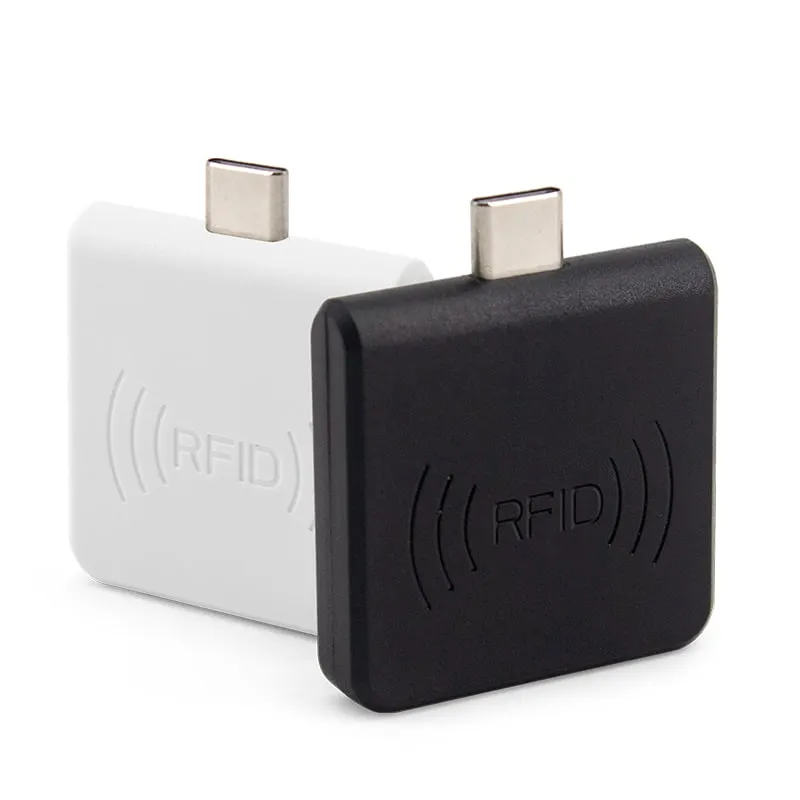 13.56MHz
H220-C
Lecteur NFC USB-C 13.56MHz pour téléphones Android, UID MIFARE
- USB
- Enfichable
Plage de lecture: 0–30 mm avant et arrière, 0–10 mm de côté
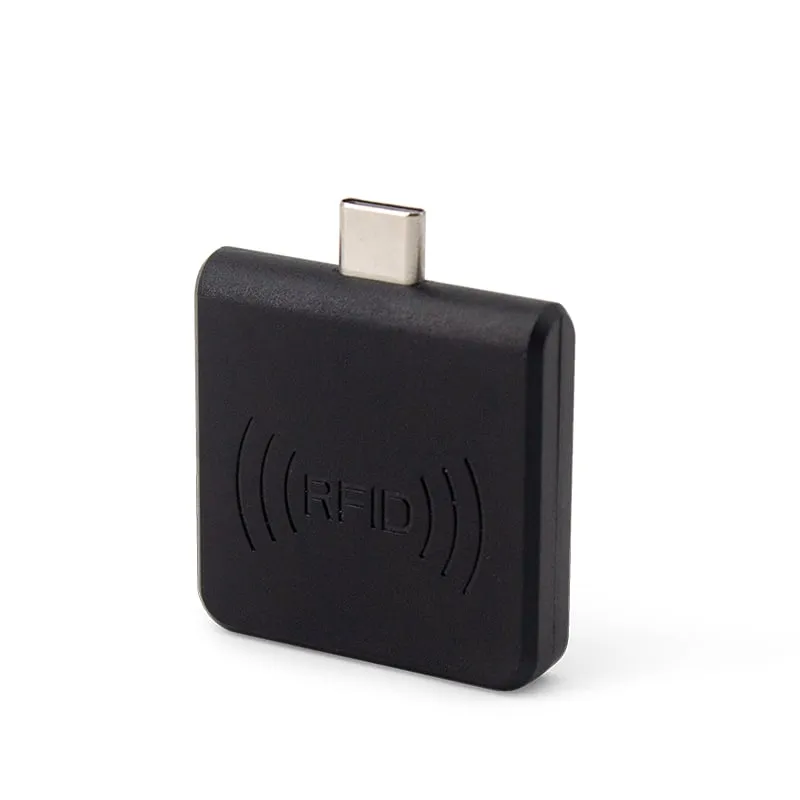 125kHz
L220-C
Lecteur RFID EM4100 USB-C 125kHz pour téléphones Android
- USB
- Enfichable
Plage de lecture: 0–30 mm avant et arrière, 0–10 mm de côté
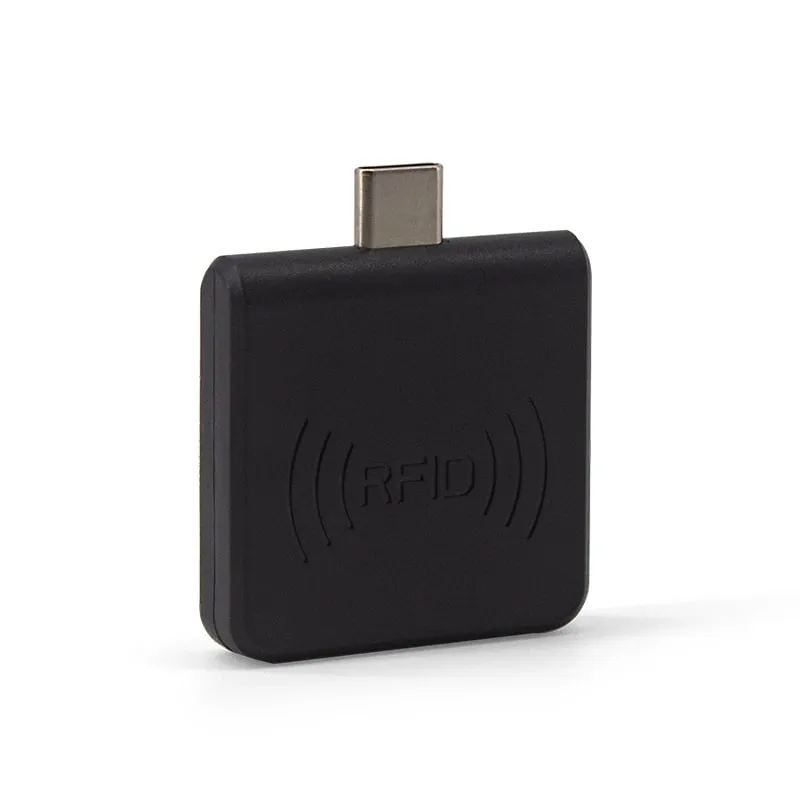 UHF
U220-C
Lecteur RFID UHF USB-C pour téléphones Android, EPC 902–928 MHz
- USB
- Enfichable
Plage de lecture: 0–5 cm
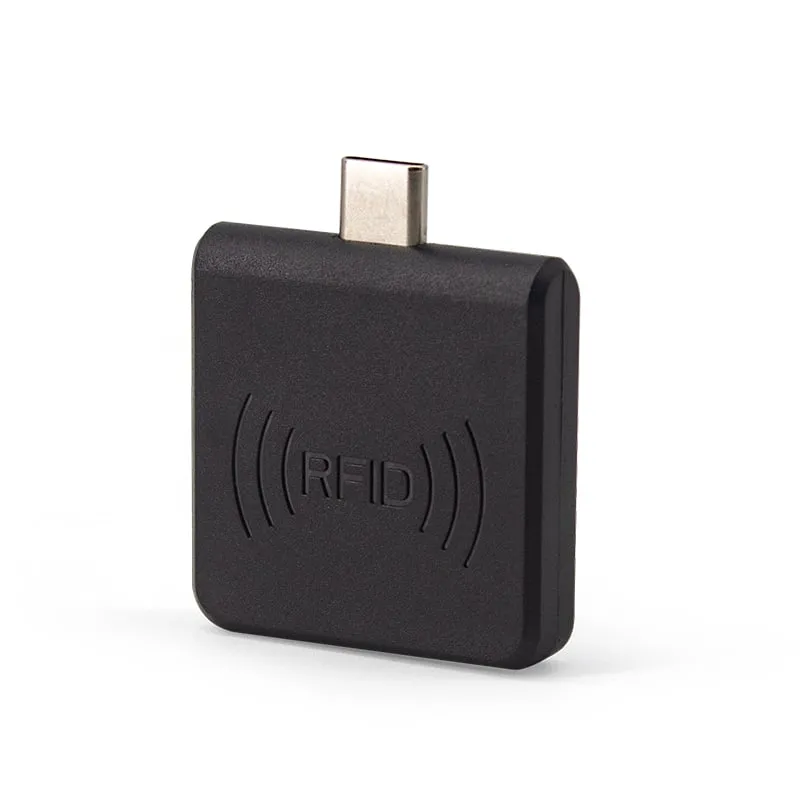 134.2kHz
A220-C
Lecteur de transpondeurs animaux FDX-B USB-C 134.2kHz pour téléphones Android
- USB
- Enfichable
Plage de lecture: 0–30 mm
Choisissez un lecteur USB-C pour vos appareils Android
- Carte / étiquette
- Précisez la puce exacte et la tâche de lecture. Pour l’UHF, indiquez le pays d’utilisation ; le U220-C est indiqué pour 902–928 MHz et ne lit que les EPC.
- Système hôte / logiciel
- Indiquez chaque modèle de téléphone ou de tablette, sa prise en charge d’USB OTG, l’application cible et la disposition du clavier. Confirmez que le champ de saisie de l’application peut rester actif.
- Sortie et quantité
- Fournissez la valeur complète enregistrée par votre application, y compris les zéros initiaux et Enter ou Tab. Indiquez les quantités d’échantillons et de commande, puis testez chaque modèle d’appareil avec vos cartes.