集成与设置
RFID 读卡器接入 Excel:如何将卡号读入电子表格(无需编程)
作者:Henrium · · 10 分钟阅读
快速回答
根据具体卡片芯片和主机选择支持键盘输出的读卡器。读卡前,将卡号列设为文本格式,保持输入单元格获得焦点,并确认Enter或Tab行为。将完整输出与系统中保存的号码比较。可下载的英文工作簿提供已设为文本格式的空白卡号记录表;时间戳需要手动输入。
讨论您的读卡器需求兼容的读卡器提供键盘输出时,无需读卡器专用插件或代码,即可在Excel中采集RFID卡号。读卡器将数据输入到当前获得焦点的单元格。当读卡器发送Enter后缀、且Excel的移动方向设为向下时,Enter可使光标移到下一行。
使用实际卡片前,先准备好工作表:将完整ID保存为文本,确认输入焦点和逐行移动,再决定采用手动记录还是软件自动化。以下步骤以Excel为例;对于所选读卡器和应用程序,需分别检查主机支持、菜单、公式和移动设备上的操作。
下载卡号记录起始工作簿
下载英文卡号记录工作簿(.xlsx)。该工作簿提供500行空白记录,卡号单元格已设为文本格式,另设手动填写的时间列,以及可选的人名或资产、备注字段。它不含宏,也不会自动生成时间戳。说明中的示例数值仅用于演示,并非读卡器兼容性测试结果。
首次使用已知卡测试时,请使用工作簿副本。在将ID与人员或现有记录关联之前,先比较同一张卡在文本编辑器和Excel中的输出。咨询读卡器时,请使用 本页询盘表单 ,说明芯片、应用程序、准确的预期输出和数量。
准备事项
左右滚动以查看所有列。
| 项目 | 检查要点 |
|---|---|
| 带有键盘输出的 RFID 读卡器 | 确认支持的具体芯片和协议,不能只看频率:兼容EM4100的LF卡片或规格中列出的HF芯片。请确认ID/UID读取、完整输出和主机兼容性。参见 键盘仿真读卡器. |
| 几张类型已知的卡片 | 最好选用印有卡号的卡片,便于比对 |
| 电脑、手机或平板电脑 | 可用的 USB 端口、支持 OTG 的 USB-C 端口,或蓝牙连接。各产品页列出了该型号规格中支持的操作系统。 |
| 电子表格 | Excel, Google 工作表或 LibreOffice Calc 软件 |
| 可选 | 如需自动时间戳或无人值守采集,应使用经过单独测试的记录应用程序 |
第1步:根据卡片选择读卡器
从具体芯片、协议和任务入手。单频LF读卡器不能读取HF卡片;即使频率相同,也不能据此认定支持某种芯片。卡片标识和手机的NFC反应只是线索,不是兼容性证明。对于未知卡片,请通过供应商资料或实卡测试确认。 频率选型指南 区分了各频段和HF协议。
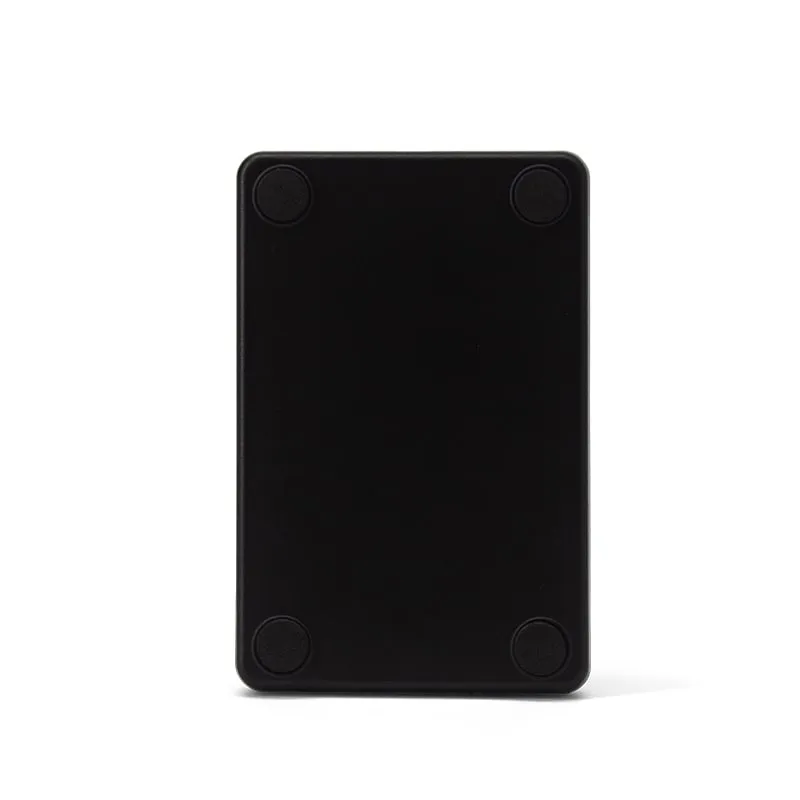
该 L110-U 的规格列有兼容EM4100的125kHz卡片ID读取功能。 H110-U 的规格列有MIFARE Classic和NTAG203的UID读取功能。两款均提供USB键盘输出,规格中列出的默认输出为10位十进制数;H110-U不能读取扇区或NDEF记录,也不能写入NFC标签。完整7字节UID无法用该10位格式完整表示。请用您的卡片确认完整数值或双方约定的提取部分,以及任何未列出的芯片。参阅 MIFARE和 NTAG 兼容性指南 ,请在订购前查阅。
第2步:在文本编辑器中测试读卡器
- 将读卡器插入 USB 端口。 不需要驱动程序; 计算机会看到额外的键盘 。
- 打开 Notepad 或 TextEdit 并单击窗口。
- 出示支持的卡片,将输出的每个字符与要求的数值进行比较。蜂鸣和LED指示取决于具体型号及配置。
- 记录两项内容:完整的数字内容,以及光标是否跳到新行。换行表示读卡器发送了 Enter。
如果显示的字符不正确(例如 àààè 而不是数字),原因是计算机的键盘布局。将输入语言设置为 English (US); 键盘模拟读卡器指南 介绍了原因和检查方法。
第3步:准备工作表
- 在第 1 行输入以下列标题: 卡号, 时间, 姓名, 重复.
- 选择 A 列,并将格式设为 文本:开始 > 数字格式 > 文本(或 Ctrl+1 > 数字 > 文本)。请在首次读卡前设置;之后更改格式,Excel 不会转换已有内容。
- 选中表头和输入区域,选择“插入 > 表格”,并确认表格包含标题。随着新行添加,Excel表格可以向下填充可选的查找和重复检测公式;请在您使用的版本中验证结果。
- 检查 Enter 移动光标的位置 : 文件 > 选项 > 高级 > “ 按下 Enter 后, 移动选择” 应设置为下。 在Mac上,设置在 Excel > 设置 (旧版本的首选) > 编辑.
为什么文本很重要:Excel转换任何看起来像数字的东西,而卡片号码是标识符,而不是数量.
左右滚动以查看所有列。
| 读卡器输入的内容 | 在常规栏 Excel 显示 | 在文本栏中 |
|---|---|---|
0007024461 (10位十进制数) |
7024461 | 0007024461 |
12345E67 (8位十六进制) |
1.2345E+71 | 12345E67 |
0128856043341 (13位十进制数) |
1.28856E+11 | 0128856043341 |
1229366394379648 (十进制数为7字节的UID) |
1.22937E+15,存储为 1229366394379640 | 1229366394379648 |
最后一行展示了Excel的15位有效数字精度限制。长ID一旦被舍入,补零或更改显示格式都无法还原它。请将卡片重新读入文本格式的单元格。Microsoft说明了 保留前导零和大数值的方法.
第4步:将卡号读入工作表
单击 A2 单元格并刷第一张卡。卡号出现后,若读卡器发送 Enter,光标会移至 A3。再刷下一张卡。
保持 Excel 窗口位于前台。键盘读卡器会在光标所在位置输入;如果聊天窗口或浏览器获得焦点,下一个卡号就会输入那里。若读卡器不发送 Enter,每次读卡后请手动按 Enter,否则下一卡号会接在同一单元格中。数字键盘读卡器(L310-U、H310-U)和 H510-B 蓝牙读卡器默认在卡号后发送 Enter;其他型号可要求 Enter 后缀,并在报价中确认。
第5步:记录读卡时间
手动记录应使用固定时间值。 =NOW() 是会重新计算的数值,不是原始读卡时间。起始工作簿将时间列留空,供手动填写。
左右滚动以查看所有列。
| 主机 | 固定日期和时间输入 | 检查事项 |
|---|---|---|
| Windows版Excel | 按Ctrl+;输入日期,输入一个空格,再按Ctrl+Shift+;输入时间 | 确认工作簿和键盘布局 |
| Mac版Excel | 按Ctrl+;输入日期,输入一个空格,再按Command+;输入时间 | 还需确认读卡器是否支持实际使用的Mac |
| 网页版或移动端电子表格 | 将日期和时间输入为固定数值 | 检查应用程序如何识别和显示日期 |
B栏格式为 yyyy-mm-dd hh:mm:ss ,用于输入日期和时间值;这只会改变显示方式,不会补入原始输入中缺少的秒。参见Microsoft的 输入固定日期和时间的说明.
如需自动记录或无人值守记录,请使用记录应用程序或经过单独测试的桌面自动化方案。检查成功接收的读卡记录、焦点丢失、重复读取、编辑操作和系统时钟。键盘读卡器仍然向当前获得焦点的输入区域发送数据;仅靠电子表格,不能形成经过验证的考勤或门禁日志。
步骤 6:匹配名称并标记重复读取
创建第二个工作表,命名为 Cards ,A 列保存卡号(格式设为文本),B 列保存人员或资产名称。然后在记录工作表中添加:
- 名称( C2 ):
=XLOOKUP(A2,Cards!A:A,Cards!B:B,"Unknown card")在 Microsoft 365 或 Excel 2021 及其后版本中。在旧版本中:=IFERROR(VLOOKUP(A2,Cards!A:B,2,FALSE),"Unknown card"). - 重复( D2 ) :
=IF(SUMPRODUCT(--($A$2:A2=A2))>1,"Repeat","")标记同一卡片的第二次及后续读取。
两张工作表都必须以同样方式存储卡片号码。文本 0007024461 与数值 7024461 不匹配,这通常会导致查找公式返回“Unknown card”。 COUNTIF 也为10位数工作。 它转换类似数字的文本,并且只比较15位数字,但是,长的IDs可以显示虚假的重复; SUMPRODUCT 版本避免了这一点。
要查看每日考勤,可插入数据透视表,将“名称”放入“行”,将“卡号”放入“值”并设为计数,再按日期筛选。
在 Excel 中转换数字
如果打印的卡片,访问控制软件或数据库使用与读卡器不同的格式,在工作表中转换而不是重新阅读每张卡片. 与读卡器 10数字十进制数 A2:
左右滚动以查看所有列。
| 目标 | 公式 | 示例结果 |
|---|---|---|
| 10 位十进制转换为 8 字符十六进制 | =DEC2HEX(A2,8) |
0007024461 → 006B2F4D |
| 8 字符十六进制转换为 10 位十进制 | =TEXT(HEX2DEC(A2),"0000000000") |
006B2F4D → 0007024461 |
| 反转 8 个字符的十六进制字节顺序 | =MID(A2,7,2)&MID(A2,5,2)&MID(A2,3,2)&LEFT(A2,2) |
006B2F4D → 4D2F6B00 |
| Wiegand 26 设施码 | =MOD(INT(A2/65536),256) |
0007024461 → 107 |
| Wiegand 26 卡片号码 | =MOD(A2,65536) |
0007024461 → 12109 |
| 为数字完整且已知为10位的ID补齐位数 | =TEXT(A2,"0000000000") |
7024461 → 0007024461 |
这些公式使用英文Excel函数名和逗号分隔符。请根据应用程序的语言和版本调整语法。补齐位数的示例仅适用于格式已知为10位、且数字完整的情况;它无法恢复被舍入的数值或缺失的UID字节。转换改变的是表示方式,而不是卡片或读卡器的能力。
Wiegand 26示例按8位设施码和16位卡号的结构,从完整32位数值中提取低24位。请确认控制器实际使用的格式;这些公式并非适用于所有Wiegand系统或更长UID的通用转换方法。
HEX2DEC 最多接受 10 个十六进制字符,但对 8000000000 及以上的值会返回负数;8 字符十六进制值不会遇到此问题。各格式的含义见 RFID 卡号格式,或检查 Wiegand 26/34 计算器.
共享或导入时保持ID完整
请将日常使用的记录保存为 .xlsx ,以保留单元格格式。CSV保存的是文本值,不保存Excel的单元格格式设置。将CSV导入Excel时,请使用“数据 > 从文本/CSV”,在加载前将卡号列的数据类型设为文本。导入后,检查前导零、包含E的十六进制字符串和长ID。不要依赖双击打开CSV。
使用同一张已知卡,将导出后重新导入的数值与原始文本进行比较。如果数值已经被舍入或截断,请回到原始数据源或重新读卡;调整显示格式无法还原丢失的内容。
故障排查
左右滚动以查看所有列。
| 症状 | 可能原因 | 处理方法 |
|---|---|---|
| 前导零丢失 | 读取数字时列为常规 | 重新读卡前先设为文本格式;仅为数字完整且已知为10位的格式补齐位数 |
| 1.2345E+71等数值 | 以科学标记读取的十六进制编号 | 将列设置为文本并再次读取 |
| 一个单元格中有两个数字 | 读卡器不发送 Enter | 每次读卡后按 Enter,或在订单中要求 Enter 后缀 |
| 光标右移而不是下移 | 读卡器发送 Tab,或 Enter 方向设置为右 | 先检查后缀:更改Tab后缀或手动移动;只有使用Enter时才调整Excel的移动方向 |
| 符号而不是数字 | 非US 键盘布局 | 将输入语言切换为英语(美国,US) |
| 同一张卡没有被再次记录 | 卡片一直放在读卡器上 | 将卡片移开,再重新出示 |
| 读出的卡号与卡面印字不同 | 不同编号格式 | 比较卡片号码转换器中的两个数字 |
| 读卡器没有反应 | 芯片或协议不匹配、连接问题,或输入区域未获得焦点 | 请逐项检查 故障排查清单 |
Google Sheets、手机和平板电脑
- Google 工作表 : 读卡前,将ID列设为纯文本,并在浏览器或应用程序中确认输入焦点和逐行移动。请检查导入的格式及该应用程序的公式语法。
- LibreOffice Calc: 读卡或导入前,将ID单元格设为文本格式。请检查您使用的版本的分隔符、函数名称和查找功能支持情况,不要假定英文Excel公式可以原样粘贴使用。
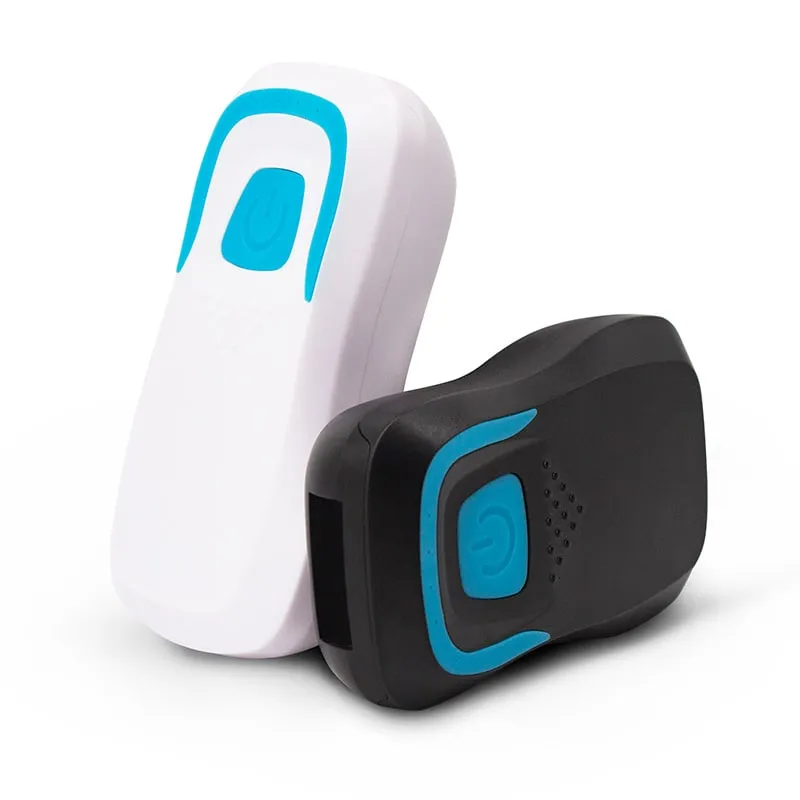
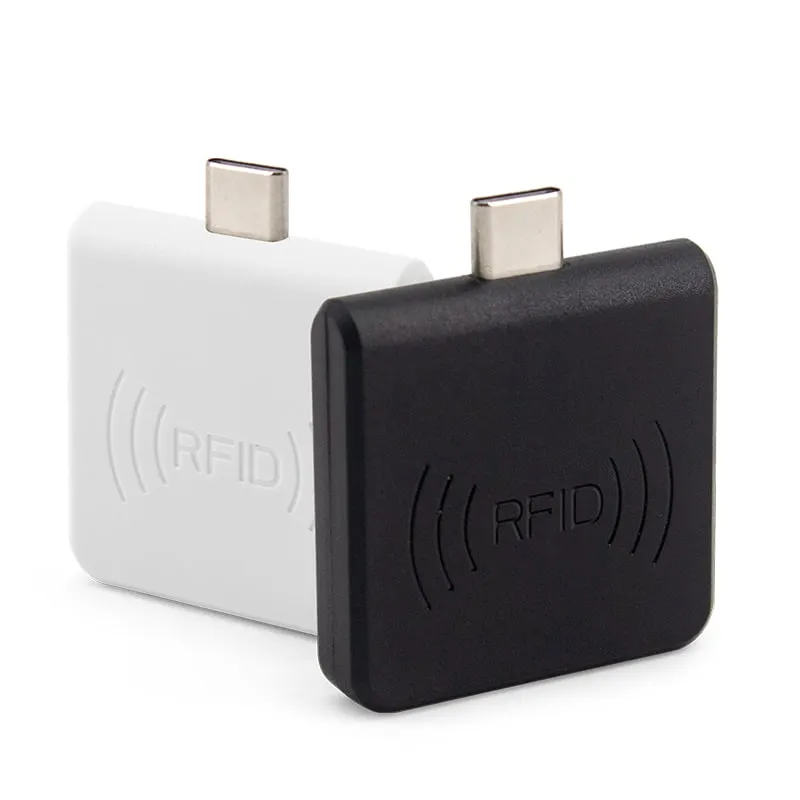
- Android: H220-C 和 L220-C 的规格分别列有适用于所支持HF卡片和LF卡片的USB-C键盘输出。请在您的手机和电子表格应用程序中确认USB OTG、供电、单元格焦点、完整输出和逐行移动。参见 OTG清单.
- iPad 和 iPhone: H510-B Bluetooth读卡器 的规格列有iOS键盘功能,默认输出8字符十六进制数并追加Enter;其USB线仅用于充电。请在实际应用程序中测试配对、输入单元格焦点和完整输出。将这些步骤用于Mac或其他未列出的主机之前,请先确认读卡器支持情况。
选型清单:用于电子表格录卡的读卡器
- 频率和芯片与你的卡匹配(见步骤1)。
- 键盘输出,而非仅RS232. RS232读卡器需要软件读取端口.
- 输出格式与您已经持有的数字相符:卡片打印、访问控制数据库或薪给系统。
- 每个卡号后发送 Enter,使每行只记录一次读取。
- 正确的连接:USB-A,USB-C与OTG,或Bluetooth.
- 用于记录的电脑采用 English (US) 输入布局。
- 选择适合桌面使用的外形:薄型平板读卡器、USB 棒式读卡器,或供工作人员同时输入代码的数字键盘读卡器。
- 批量订购前,先用自己的卡片测试样品: 申请样品.
使用 读卡器报价核对清单 ,以书面确认型号、支持的输出、Enter或Tab后缀、主机、样品数量和商业条款。如果芯片或现有号码格式不明确,请在 询盘表单 ,不要只凭频率选择。
电子表格无法满足需求时
电子表格可以用于有人值守的采集台。多台设备、自动时间戳、审计或门禁控制,需要为实际应用设计相应流程。复用设备之前,请确认其输入接口、接受的卡号数值及读卡器支持情况。参见 考勤 和 POS和成员 ,了解选型时需考虑的事项。
最后一点:一旦卡片号码与姓名相连,工作簿将保存个人数据。按照隐私规则的要求,存储并共享数据。
常见问题
为什么Excel会删除卡号的前导零?
读卡前,将卡号列设为文本格式。 =TEXT(A2,"0000000000") 只有明确要求10位长度、且已保存的数字仍然正确时,才能补齐位数。它无法恢复已被舍入的长ID,也无法补回读卡器未输出的字节。请将卡片重新读入文本格式的单元格,并比较完整输出。
读卡时,如何自动添加时间戳?
起始工作簿使用手动输入的固定时间戳。 =NOW() 会在工作簿重新计算时更新,并不是原始读卡时间的记录。自动时间戳需要经过单独测试的记录应用程序或桌面自动化方案,并在实际主机上检查成功接收的读卡记录、输入焦点和编辑行为。
能将RFID卡号读入Google Sheets或LibreOffice Calc吗?
当主机和应用程序接受读卡器的键盘输入时,支持键盘输出的读卡器可将数据输入到当前获得焦点且可编辑的单元格。读卡前,在Google Sheets中将ID列设为纯文本,或在LibreOffice Calc中设为文本。请在您使用的版本中检查导入的工作簿、函数名称和分隔符;Excel的菜单和公式不能原样通用于所有应用程序。
为什么所有卡号都输入了同一个单元格?
检查读卡器的结束符、Excel的编辑状态,以及按Enter后的移动方向。没有结束符时,下次读卡的数值可能追加到同一个单元格中。请手动按Enter,或确认所选型号可输出Enter后缀。Tab后缀会使光标移到另一列,需要单独调整,不能只更改Excel的Enter移动方向。
Android手机或iPad也能这样录卡吗?
请结合读卡器、卡片和实际应用程序一起确认。H220-C的规格列有通过USB OTG在Android上使用USB-C连接的功能,以及所支持HF卡片的UID读取功能。H510-B的规格列有适用于iOS和Android的蓝牙键盘功能;其USB线仅用于充电,不传输USB键盘数据。下单前,请在您的设备上测试输入焦点、完整输出和Enter行为。
本指南中提到的读卡器
 125kHz
 13.56MHz
 13.56MHz
 13.56MHz
为您的电子表格录卡流程选择读卡器
- 卡片与现有数值
- 说明具体芯片,并提供同一张卡的读卡器输出与系统中保存的ID示例。请去除个人信息,保留前导零和UID长度。
- 主机与电子表格
- 说明设备、操作系统、电子表格应用程序和键盘布局,并说明输入单元格能否一直保持焦点。
- 输出与记录
- 说明需要Enter还是Tab、要求的完整数值或双方约定的提取部分、手动或自动记录需求,以及样品数量和订单数量。