Integración
Lector RFID en Excel: cómo leer números de tarjeta en una hoja de cálculo (sin programar)
Por Henrium · · 10 minutos de lectura
Respuesta rápida
Elija un lector con salida de teclado compatible con el chip exacto de la tarjeta y el equipo. Antes de leer, configure la columna del número de tarjeta como Texto, mantenga el foco en la celda de entrada y confirme el comportamiento de Enter o Tab. Compare la salida completa con el número almacenado en su sistema. El libro descargable en inglés ofrece un registro de tarjetas en blanco con formato Texto; las marcas de tiempo se introducen manualmente.
Comente sus requisitos del lectorPuede recopilar números de tarjetas RFID en Excel sin un complemento específico del lector ni código cuando un lector compatible ofrece salida de teclado. Escribe en la celda que tiene el foco. Enter puede avanzar a la fila siguiente si el lector envía ese sufijo y la dirección de movimiento de Excel está configurada hacia abajo.
Prepare la hoja antes de usar tarjetas reales: conserve los ID completos como texto, confirme el foco y el avance por filas y después decida si necesita registro manual o automatización mediante software. Los pasos siguientes usan Excel; debe comprobar la compatibilidad con el equipo, los menús, las fórmulas y el comportamiento en móviles para el lector y la aplicación elegidos.
Descargue el libro inicial de registro de tarjetas
Descargar el libro de registro de tarjetas en inglés (.xlsx). Incluye 500 filas en blanco, con las celdas del número de tarjeta en formato Texto, una columna de hora para introducirla manualmente y campos opcionales de persona o activo y notas. No contiene macros ni marcas de tiempo automáticas. Los valores de ejemplo de sus instrucciones son ilustrativos, no resultados de compatibilidad del lector.
Utilice una copia para la primera prueba con una tarjeta conocida. Compare la misma tarjeta en un editor de texto y en Excel antes de vincular los ID con personas o registros existentes. Para consultar sobre un lector, utilice el formulario de consulta de esta página e indique el chip, la aplicación, la salida exacta esperada y la cantidad.
Lo que necesitas
Desplácese horizontalmente para ver todas las columnas.
| Tema | Qué hacer para comprobar |
|---|---|
| lector RFID con salida de teclado | Compatibilidad con el chip y el protocolo exactos, no solo con la frecuencia: tarjetas LF compatibles con EM4100 o un chip HF indicado en las especificaciones. Confirme la lectura de ID/UID, la salida completa y la compatibilidad con el equipo. Consulte lectores con emulación de teclado. |
| Algunas cartas conocidas | Idealmente con el número impreso, para que pueda comparar |
| Computadora, teléfono o tableta | Un puerto USB gratuito, un puerto USB-C con OTG o Bluetooth. Cada página de producto enumera los sistemas operativos para los que se especifica el modelo. |
| Hoja de cálculo | Excel, Hojas de Google o LibreOffice Calc |
| Facultativo | Una aplicación de registro probada por separado si se requieren marcas de tiempo automáticas o captura sin supervisión |
Paso 1: Coincide con el lector a sus tarjetas
Empiece por el chip, el protocolo y la tarea exactos. Un lector LF de una sola banda no puede leer tarjetas HF; compartir una frecuencia tampoco demuestra compatibilidad con el chip. Las marcas de la tarjeta y la reacción NFC de un teléfono son pistas, no pruebas de compatibilidad. Confirme las tarjetas desconocidas mediante información del proveedor o una prueba con la tarjeta real. La guía de selección de frecuencia distingue las bandas y los protocolos HF.
El L110-U especifica lectura de ID de tarjetas de 125kHz compatibles con EM4100. El H110-U especifica lectura del UID de MIFARE Classic y NTAG203. Ambos ofrecen salida de teclado USB, con salida decimal de 10 dígitos indicada como predeterminada; H110-U no lee sectores ni registros NDEF, ni escribe etiquetas NFC. Un UID completo de 7 bytes no cabe en ese formato de 10 dígitos. Confirme el valor completo o la parte acordada que debe extraerse, así como cualquier chip no indicado, usando sus tarjetas. Consulte la MIFARE y NTAG guía de compatibilidad antes de ordenar.
Paso 2: Prueba al lector en un editor de texto
- Enchufa al lector en un puerto USB. No se necesita controlador; el ordenador ve un teclado extra.
- Abra Notepad o TextEdit y haga clic en la ventana.
- Presente una tarjeta compatible y compare cada carácter con el valor requerido. El comportamiento del aviso sonoro y del LED depende del modelo y de la configuración.
- Nota dos cosas: los dígitos exactos, y si el cursor salta a una nueva línea. Una nueva línea significa que el lector envía Enter.
Si los personajes se ven mal (por ejemplo àààè en lugar de dígitos), el diseño del teclado del ordenador es la causa. Establecer el idioma de entrada al inglés (US); Guía de teclado-esfera explica por qué.
Paso 3: Preparar la hoja de trabajo
- Tipo de cabezas en fila 1: Número de tarjeta, Tiempo, Nombre, Repito.
- Seleccione la columna A y establecerla Texto: Inicio не Número Formato не Texto (o Ctrl+1 не Número нное Texto). Haz esto antes de que la primera lea. Excel no convierte las entradas existentes cuando cambia el formato después.
- Seleccione los encabezados y el rango de entrada, elija Insertar > Tabla y confirme que la tabla tiene encabezados. Una tabla de Excel puede rellenar hacia abajo las fórmulas opcionales de búsqueda y detección de repeticiones a medida que se añaden filas; verifique el resultado en su versión.
- Compruebe dónde Enter mueve el cursor: Archivo > Opciones √≥ Avanzado > Después de presionar Enter, mover la selección” debe establecerse a Down. En una Mac, el ajuste está bajo Excel Configuración de títulos (Preferencias en versiones anteriores)
Por qué el texto importa: Excel convierte todo lo que parece un número, y los números de la tarjeta son identificadores, no cantidades.
Desplácese horizontalmente para ver todas las columnas.
| Tipos de lectura | En una columna general Excel muestra | En una columna de texto |
|---|---|---|
0007024461 (10-digit decimal) |
7024461 | 0007024461 |
12345E67 (8-digit hex) |
1.2345E+71 | 12345E67 |
0128856043341 (13-digit decimal) |
1.28856E+11 | 0128856043341 |
1229366394379648 (7-byte UID en decimal) |
1.22937E+15, almacenado como 1229366394379640 | 1229366394379648 |
La última fila muestra el límite numérico de 15 cifras significativas de Excel. Una vez redondeado un ID largo, añadir ceros o cambiar el formato de visualización no puede restaurarlo. Léalo de nuevo en una celda con formato Texto. Microsoft explica cómo conservar los ceros iniciales y los números grandes.
Paso 4: Lea las tarjetas en la hoja
Haga clic en la celda A2 y presentar la primera tarjeta. El número aparece y, si el lector envía Enter, el cursor se mueve a A3. Presente la próxima tarjeta.
Manténganse. Excel ventana delante. Un lector de teclado escribe dondequiera que esté el cursor, por lo que una ventana de chat o un navegador que se centra recibirá el siguiente número en su lugar. Si su lector no envía Enter, prensa Enter después de que cada uno se lea a sí mismo; de lo contrario el siguiente número se adjunta a la misma celda. Los lectores de teclado (L310-U, H310-U) y el H510-B Bluetooth lector enviar Enter después del número por defecto; para otros modelos, pedir Enter Sufijo, confirmado en su cita.
Paso 5: Registre la hora de una lectura
Utilice un valor de hora fijo para un registro manual. =NOW() es un valor que se recalcula, no la hora de la lectura original. El libro inicial deja la columna de hora en blanco para introducirla manualmente.
Desplácese horizontalmente para ver todas las columnas.
| Equipo anfitrión | Introducción de fecha y hora fijas | Qué comprobar |
|---|---|---|
| Excel en Windows | Ctrl+; para la fecha, un espacio y después Ctrl+Shift+; para la hora | Confirme el libro y la distribución del teclado |
| Excel en Mac | Ctrl+; para la fecha, un espacio y después Command+; para la hora | También debe confirmarse la compatibilidad del lector con el Mac real |
| Hoja de cálculo web o móvil | Introduzca la fecha y la hora como valores | Compruebe cómo interpreta y muestra las fechas la aplicación |
Columna de formato B yyyy-mm-dd hh:mm:ss al introducir valores de fecha y hora; esto cambia su visualización y no añade los segundos que faltan en su entrada. Consulte la guía de Microsoft: instrucciones para introducir una fecha y una hora fijas.
Para registros automáticos o sin supervisión, utilice una aplicación de registro o una automatización de escritorio probada por separado. Compruebe las lecturas aceptadas, la pérdida de foco, las lecturas duplicadas, las ediciones y el reloj del sistema. Un lector de teclado sigue enviando la entrada al campo que tiene el foco; una hoja de cálculo por sí sola no crea un registro de asistencia o acceso verificado.
Paso 6: Nombres de coincidencia y repetición de banderas
Crear una segunda hoja Cards con el número de tarjeta en la columna A (formatted as Text) y la persona o el activo en la columna B. A continuación, añadir a la hoja de registro:
- Nombre (C2):
=XLOOKUP(A2,Cards!A:A,Cards!B:B,"Unknown card")en Microsoft 365 o Excel 2021 y más tarde. En versiones anteriores:=IFERROR(VLOOKUP(A2,Cards!A:B,2,FALSE),"Unknown card"). - Repito (D2):
=IF(SUMPRODUCT(--($A$2:A2=A2))>1,"Repeat","")marca la segunda y posterior lectura de la misma tarjeta.
Ambas hojas deben guardar los números de la tarjeta de la misma manera. El texto 0007024461 no coincide con el número 7024461, una razón común para una búsqueda para devolver “Carta desconocida”. COUNTIF también funciona para números de 10 dígitos. Convierte texto similar al número y compara sólo 15 dígitos, sin embargo, por lo que los IDs largos pueden mostrar repeticiones falsas; los SUMPRODUCT la versión evita eso.
Para una vista de asistencia diaria, inserte un PivotTabla con Nombre en filas y un número de tarjeta en valores, filtrado por fecha.
Convertir el número dentro de Excel
Si sus tarjetas impresas, el software de control de acceso o la base de datos utilizan un formato diferente del lector, convierta en la hoja en lugar de releer cada tarjeta. Con el decimal de 10 dígitos del lector en A2:
Desplácese horizontalmente para ver todas las columnas.
| Objetivo | Formula | Ejemplo de resultado |
|---|---|---|
| 10-digit decimal a 8-character hex | =DEC2HEX(A2,8) |
0007024461 → 006B2F4D |
| 8-character hex a 10-digit decimal | =TEXT(HEX2DEC(A2),"0000000000") |
006B2F4D → 0007024461 |
| Invierte el orden byte de un hex de 8 caracteres | =MID(A2,7,2)&MID(A2,5,2)&MID(A2,3,2)&LEFT(A2,2) |
006B2F4D → 4D2F6B00 |
| Código de instalación Wiegand 26 | =MOD(INT(A2/65536),256) |
0007024461 → 107 |
| Número de tarjeta Wiegand 26 | =MOD(A2,65536) |
0007024461 → 12109 |
| Añadir relleno a un ID conocido de 10 dígitos cuyos dígitos están intactos | =TEXT(A2,"0000000000") |
7024461 → 0007024461 |
Estas fórmulas usan nombres de funciones de Excel en inglés y comas como separadores. Adapte la sintaxis al idioma y la versión de su aplicación. El ejemplo de relleno presupone un formato conocido de 10 dígitos y dígitos intactos; no puede recuperar valores redondeados ni bytes de UID ausentes. La conversión cambia la representación, no las capacidades de la tarjeta o del lector.
Los ejemplos de Wiegand 26 extraen los 24 bits inferiores de un valor completo de 32 bits usando una estructura de código de instalación de 8 bits y número de tarjeta de 16 bits. Confirme el formato real del controlador; estas fórmulas no son una conversión universal para todos los sistemas Wiegand ni para un UID más largo.
HEX2DEC acepta hasta 10 caracteres hex, pero devuelve un número negativo para valores de 8000000000 y superiores; los valores hex de 8 caracteres siempre son seguros. Para lo que estos formatos significan, vea Formatos de número de tarjeta RFID, o comprobar una sola tarjeta en la Calculadora Wiegand 26/34.
Conserve los ID completos al compartir o importar
Guarde el registro de trabajo como .xlsx para conservar los formatos de las celdas. CSV guarda valores de texto, no la configuración de formato de las celdas de Excel. Al importar CSV en Excel, utilice Datos > Desde texto/CSV y configure el tipo de datos de la columna del número de tarjeta como Texto antes de cargar. Después de importar, compruebe los ceros iniciales, las cadenas hexadecimales que contienen E y los ID largos. No dependa de abrir el CSV con un doble clic.
Compare el valor exportado y vuelto a importar con el texto original usando la misma tarjeta conocida. Si el valor ya se ha redondeado o truncado, vuelva a la fuente original o lea la tarjeta de nuevo; el formato de visualización no puede reconstruirlo.
Solución de problemas
Desplácese horizontalmente para ver todas las columnas.
| Síntoma | Causa probable | Fijación |
|---|---|---|
| Faltan ceros principales | La columna era general cuando se leía el número | Configure Texto antes de volver a leer; añada relleno solo a un formato conocido de 10 dígitos cuyos dígitos están intactos |
| Valores como 1.2345E+71 | Número de hex leído como notación científica | Establecer la columna a Texto y leer de nuevo |
| Dos números en una celda | El lector no envía Enter | Prensa Enter después de cada lectura, o pedir una Enter sufijo |
| Cursor se mueve derecho en lugar de abajo | Reader envía Tab, o Enter la dirección se establece a la derecha | Compruebe primero el sufijo: cambie el sufijo Tab o muévase manualmente; ajuste la dirección de Excel solo para Enter |
| Símbolos en lugar de dígitos | No-US teclado de diseño | Cambiar el idioma de entrada al inglés (US) |
| La misma tarjeta no se registró dos veces | Tarjeta izquierda en el lector | Levántelo y presente de nuevo |
| El número difiere de la impresión de la tarjeta | Diferente formato número | Compare ambos números en el convertidor número de tarjeta |
| Nada pasa | Incompatibilidad de chip o protocolo, conexión o falta de foco | Trabajar a través de lista de comprobación de problemas |
Hojas de Google, teléfonos y tabletas
- Hojas de Google: configure la columna de ID como Texto sin formato antes de leer y confirme el foco y el avance por filas en su navegador o aplicación. Compruebe los formatos importados y la sintaxis de fórmulas específica de la aplicación.
- LibreOffice Calc: configure las celdas de ID como Texto antes de leer o importar. Compruebe los separadores, los nombres de las funciones y la compatibilidad con funciones de búsqueda en su versión, en lugar de suponer que las fórmulas de Excel en inglés se pueden pegar sin cambios.
- Android: H220-C y L220-C especifican salida de teclado USB-C para sus tarjetas HF y LF compatibles, respectivamente. Confirme USB OTG, la alimentación, el foco en la celda, la salida completa y el avance por filas en su teléfono y aplicación de hojas de cálculo. Consulte la Lista de verificación OTG.
- iPad y iPhone: H510-B lector de tarjetas Bluetooth especifica funcionamiento como teclado en iOS, con salida hexadecimal de 8 caracteres y Enter de forma predeterminada; su cable USB sirve únicamente para cargar. Pruebe el emparejamiento, el foco en la celda y la salida completa en la aplicación real. Confirme la compatibilidad del lector antes de aplicar estos pasos a un Mac u otro equipo no indicado.
Lista de verificación: elegir un lector para la tala de hojas de cálculo
- La frecuencia y el chip coinciden con sus tarjetas (ver Paso 1).
- Salida del teclado, no sólo RS232. Los lectores RS232 necesitan software para leer el puerto.
- El formato de salida coincide con los números que ya tiene: impresión de tarjetas, base de datos de control de acceso o sistema de nóminas.
- Enter después de cada número, así que lee tierra uno por fila.
- La conexión correcta: USB-A, USB-C con OTG o Bluetooth.
- El PC de registro utiliza un diseño de entrada en inglés (US).
- Un factor de forma que se adapte al escritorio: una almohadilla delgada, un palo USB o un lector de teclado donde el personal también clave en un código.
- Una muestra probada con sus propias tarjetas antes de un pedido de volumen: solicitud de muestras.
Utilice la lista de comprobación de la cotización del lector para confirmar por escrito el modelo, la salida compatible, el sufijo Enter o Tab, el equipo, la cantidad de muestras y las condiciones comerciales. Si el chip o el formato del número existente no están claros, descríbalos en el formulario de consulta en lugar de elegir únicamente por la frecuencia.
Cuando una hoja de cálculo deja de ser suficiente
Una hoja de cálculo puede servir en un puesto de captura con personal. Varias estaciones, las marcas de tiempo automáticas, la auditoría o el control de puertas requieren un flujo de trabajo diseñado para la aplicación real. Confirme su interfaz de entrada, el valor de tarjeta que acepta y la compatibilidad del lector antes de reutilizar un dispositivo. Consulte tiempo y asistencia y POS y miembros para conocer los aspectos que debe tener en cuenta al elegir.
Un último punto: una vez que los números de la tarjeta están vinculados a los nombres, el manual contiene datos personales. Almacene y comparta la forma en que sus reglas de privacidad requieren.
Preguntas frecuentes
¿Por qué Excel elimina los ceros principales de mis números de tarjeta?
Antes de leer, configure la columna del número de tarjeta como Texto. =TEXT(A2,"0000000000") solo añade ceros de relleno cuando se sabe que la longitud requerida es de 10 dígitos y los dígitos almacenados siguen siendo correctos. No puede recuperar un ID largo redondeado ni los bytes que el lector omitió. Lea la tarjeta de nuevo en una celda con formato Texto y compare la salida completa.
¿Cómo agrego un temporizador automáticamente cuando se lee una tarjeta?
El libro inicial utiliza marcas de tiempo fijas introducidas manualmente. =NOW() se actualiza cuando el libro se recalcula y no registra la hora de la lectura original. Las marcas de tiempo automáticas requieren una aplicación de registro o una automatización de escritorio probada por separado, comprobando las lecturas aceptadas, el foco y el comportamiento de edición en el equipo real.
¿Puedo leer tarjetas RFID en Google Sheets o LibreOffice Calc?
Un lector con salida de teclado puede escribir en una celda editable que tenga el foco si el equipo y la aplicación aceptan su entrada de teclado. Antes de leer, configure la columna de ID como Texto sin formato en Google Sheets o como Texto en LibreOffice Calc. Revise el libro importado, los nombres de las funciones y los separadores en su versión; los menús y las fórmulas de Excel no se trasladan sin cambios a todas las aplicaciones.
¿Por qué todos mis números de tarjeta terminan en una celda?
Compruebe el terminador del lector, el estado de edición de Excel y el movimiento después de Enter. Sin un terminador, la siguiente lectura puede añadirse a la misma celda. Pulse Enter manualmente o confirme un sufijo Enter para el modelo elegido. Un sufijo Tab mueve el cursor a otra columna y debe cambiarse por separado de la dirección de Enter en Excel.
¿Esto funciona en un teléfono Android o iPad?
Confirme el lector, la tarjeta y la aplicación real en conjunto. H220-C especifica funcionamiento USB-C en Android con USB OTG y lectura del UID de las tarjetas HF compatibles. H510-B especifica funcionamiento como teclado Bluetooth en iOS y Android; su cable USB sirve para cargar, no para transmitir datos de teclado USB. Antes de hacer un pedido, pruebe el foco, la salida completa y el comportamiento de Enter en su dispositivo.
Los lectores mencionados en esta guía
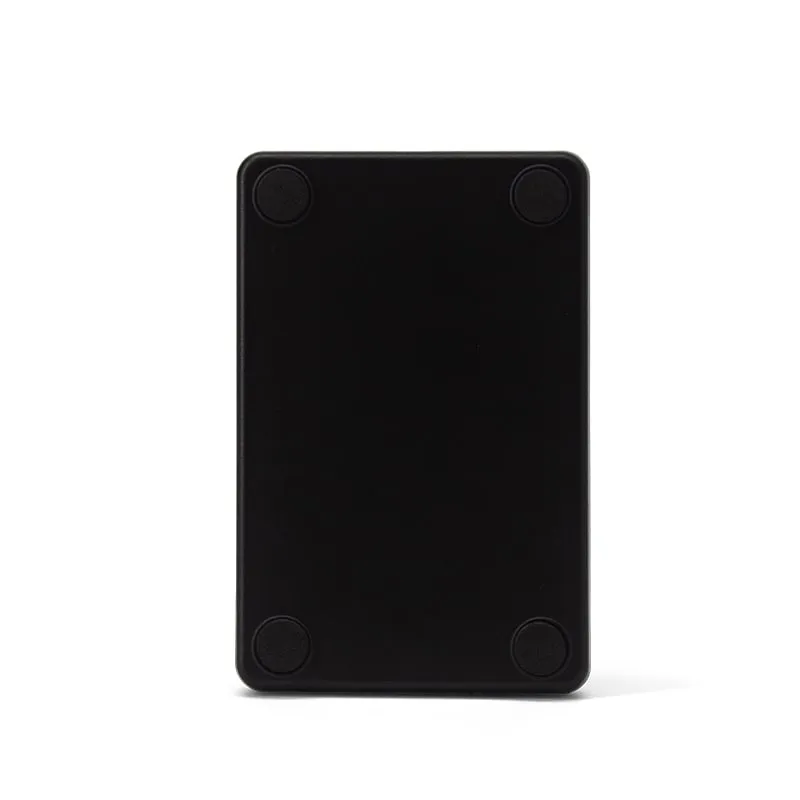 125kHz
L110-U
Lector RFID USB de 125kHz para tarjetas EM4100, base delgada
- USB
- Sobremesa
Gama de lectura: hasta 80 mm
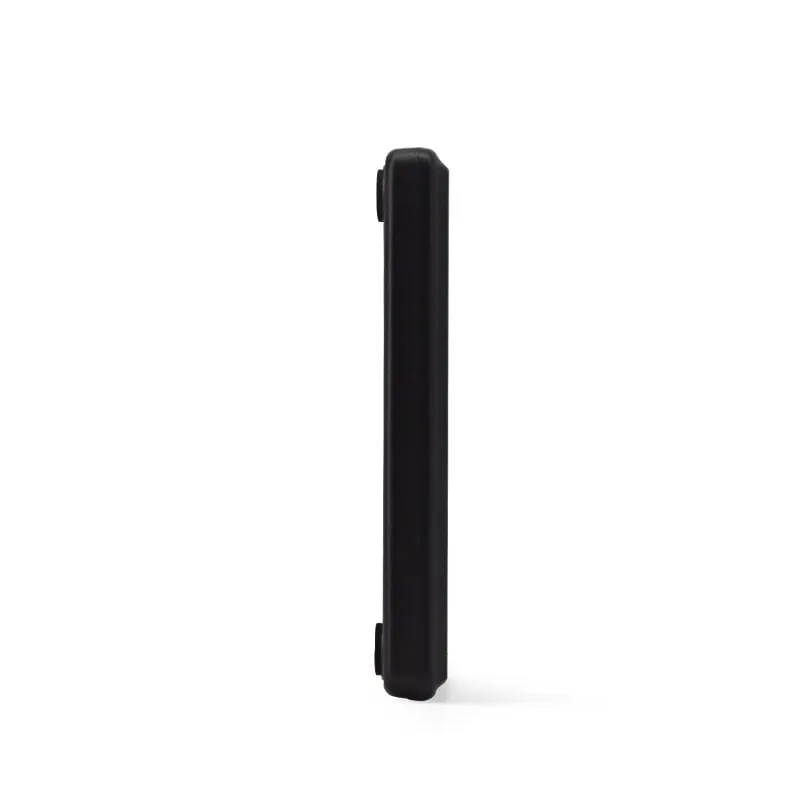 13.56MHz
H110-U
Lector USB NFC / MIFARE de 13.56MHz, base delgada, sin controlador
- USB
- Sobremesa
Gama de lectura: hasta 80 mm
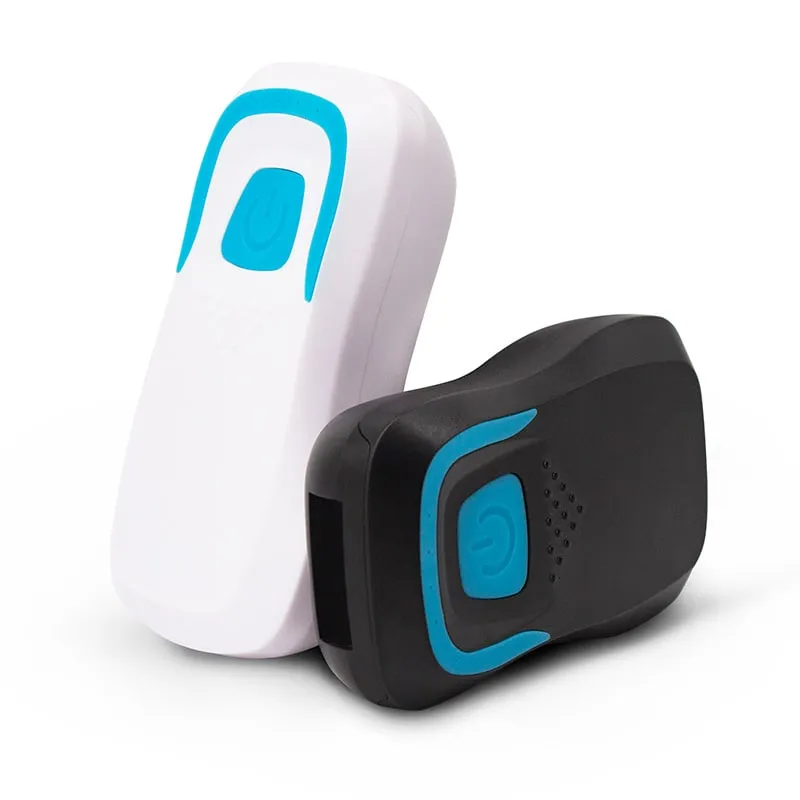 13.56MHz
H510-B+2 variantes
Lector Bluetooth de tarjetas RFID, NFC de 13.56MHz / 125kHz, de bolsillo
- Inalámbrico
- Portátiles
Gama de lectura: 20–60 mm
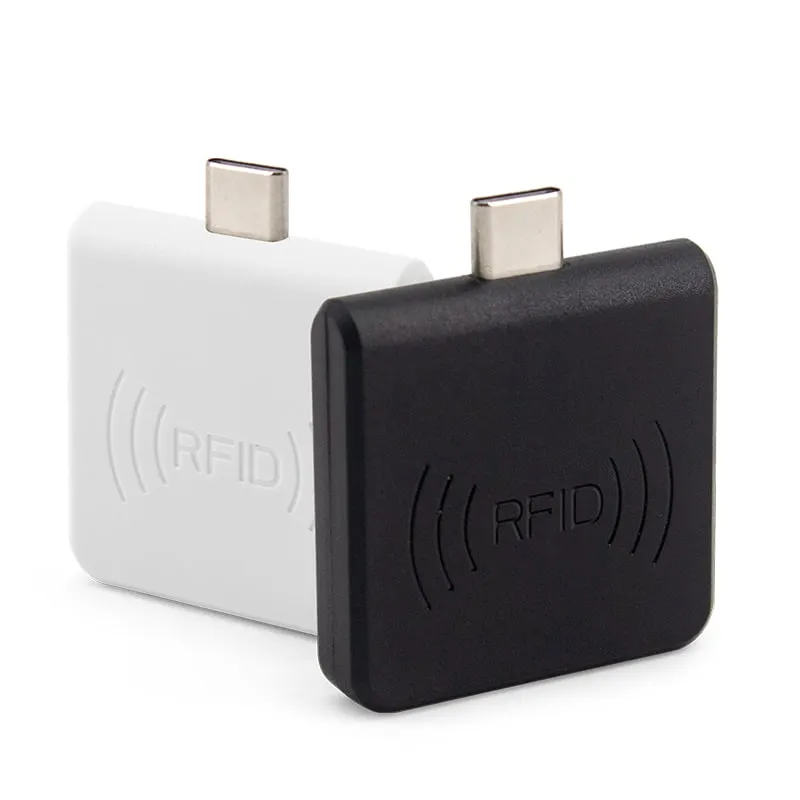 13.56MHz
H220-C
Lector NFC USB-C de 13.56MHz para teléfonos Android, UID MIFARE
- USB
- Enchufable
Gama de lectura: 0–30 mm de frente y espalda, 0–10 mm de lado
Elija un lector para su flujo de trabajo con hojas de cálculo
- Tarjeta y valor existente
- Indique el chip exacto y proporcione un ejemplo anonimizado de la salida del lector y del ID almacenado de la misma tarjeta, incluidos los ceros iniciales y la longitud del UID.
- Equipo y hoja de cálculo
- Indique el dispositivo, el sistema operativo, la aplicación de hojas de cálculo y la distribución del teclado. Especifique si la celda de entrada puede mantener el foco.
- Salida y registro
- Especifique Enter o Tab, el valor completo requerido o la parte acordada que debe extraerse, las necesidades de registro manual o automático y las cantidades de muestra y de pedido.