Intégration & configuration
Lecteur RFID vers Excel : lire les numéros de carte dans un tableur sans coder
Par Henrium · 10 min lire
Réponse rapide
Choisissez un lecteur à sortie clavier adapté à la puce exacte de la carte et à l’appareil hôte. Définissez la colonne des numéros de carte au format Texte avant la lecture, gardez la cellule de saisie active et vérifiez le comportement d’Enter ou de Tab. Comparez la sortie complète au numéro enregistré par votre système. Le classeur téléchargeable en anglais fournit un journal de cartes vierge au format Texte ; les horodatages sont saisis manuellement.
Échangez sur vos besoins en lecteursVous pouvez recueillir des numéros de carte RFID dans Excel sans complément propre au lecteur ni code si un lecteur compatible fournit une sortie clavier. Il saisit les données dans la cellule active. Enter peut déplacer la sélection vers la ligne suivante si le lecteur envoie ce suffixe et si le sens de déplacement d’Excel est réglé sur Bas.
Préparez la feuille avant d’utiliser de vraies cartes : conservez les identifiants complets sous forme de texte, vérifiez le focus et le passage à la ligne suivante, puis décidez si vous avez besoin d’une journalisation manuelle ou d’une automatisation logicielle. Les étapes ci-dessous utilisent Excel ; la prise en charge de l’appareil hôte, les menus, les formules et le comportement sur mobile doivent être vérifiés pour le lecteur et l’application choisis.
Télécharger le modèle de journal de cartes
Télécharger le classeur de journal de cartes en anglais (.xlsx). Il contient 500 lignes vierges dont les cellules des numéros de carte sont au format Texte, une colonne pour saisir l’heure manuellement et des champs facultatifs pour la personne ou le bien et les notes. Il ne contient ni macros ni horodatage automatique. Les exemples de ses instructions sont des valeurs illustratives, pas des résultats de tests de compatibilité des lecteurs.
Utilisez une copie pour votre premier test avec une carte connue. Comparez la même carte dans un éditeur de texte et dans Excel avant d’associer des identifiants à des personnes ou à des dossiers existants. Pour discuter d’un lecteur, utilisez le formulaire de demande de cette page en précisant votre puce, votre application, la sortie exacte attendue et la quantité.
Ce dont vous avez besoin
Faites défiler le tableau horizontalement pour voir toutes les colonnes.
| Objet | Quoi vérifier |
|---|---|
| Lecteur RFID avec sortie clavier | Prise en charge de la puce et du protocole exacts, pas seulement de la fréquence : cartes LF compatibles EM4100 ou puce HF mentionnée. Confirmez la lecture de l’ID/UID, la sortie complète et la compatibilité avec l’appareil hôte. Consultez lecteurs à émulation de clavier. |
| Quelques cartes connues | Idéalement avec le numéro imprimé, vous pouvez comparer |
| Ordinateur, téléphone ou tablette | Un port USB gratuit, un port USB-C avec OTG, ou Bluetooth. Chaque page produit liste les systèmes d'exploitation pour lesquels le modèle est spécifié. |
| Feuille de calcul | Excel, Google Sheets ou LibreOffice Calc |
| Facultatif | Une application de journalisation testée séparément si un horodatage automatique ou une collecte sans surveillance est nécessaire |
Étape 1: Correspondez au lecteur de vos cartes
Commencez par la puce, le protocole et la tâche exacts. Un lecteur LF monobande ne peut pas lire les cartes HF ; une fréquence commune ne suffit pas à établir la prise en charge de la puce. Les marquages de la carte et la réaction NFC d’un téléphone sont des indices, pas une preuve de compatibilité. Vérifiez les cartes inconnues à l’aide des informations du fournisseur ou d’un test avec la carte réelle. Le guide de sélection de la fréquence distingue les bandes et les protocoles HF.
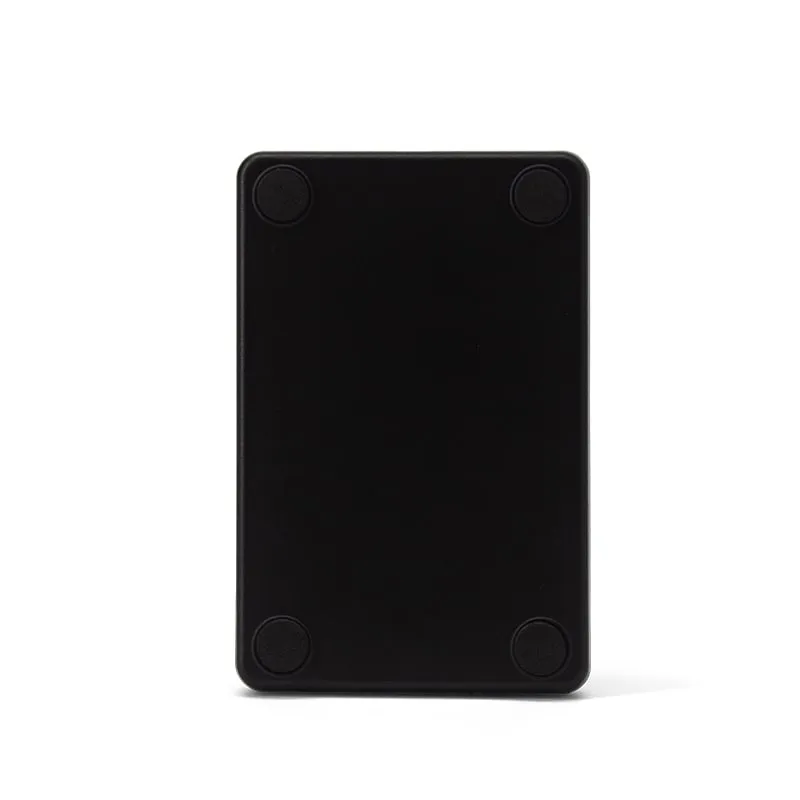
Les L110-U est donné pour la lecture des identifiants de cartes compatibles EM4100 à 125kHz. Le H110-U est donné pour la lecture de l’UID de MIFARE Classic et NTAG203. Les deux proposent une sortie clavier USB avec une sortie décimale à 10 chiffres indiquée par défaut ; H110-U ne lit ni les secteurs ni les enregistrements NDEF et n’écrit pas sur les tags NFC. Une UID complète de 7 octets ne tient pas dans ce format à 10 chiffres. Confirmez la valeur complète ou l’extrait convenu, ainsi que toute puce non mentionnée, avec vos cartes. Consultez le Guide de compatibilité MIFARE et NTAG avant de commander.
Étape 2: Testez le lecteur dans un éditeur de texte
- Branchez le lecteur dans un port USB. Aucun pilote n'est nécessaire; l'ordinateur voit un clavier supplémentaire.
- Ouvrez Notepad ou TextEdit et cliquez dans la fenêtre.
- Présentez une carte prise en charge et comparez chaque caractère à la valeur requise. Le signal sonore et le comportement des LED dépendent du modèle et de la configuration.
- Notez deux choses : les chiffres exacts, et si le curseur saute à une nouvelle ligne. Une nouvelle ligne signifie que le lecteur envoie Enter.
Si les caractères ont l'air mauvais (par exemple àààè Au lieu de chiffres), la mise en page du clavier de l'ordinateur est la cause. Définir la langue d'entrée à l'anglais (US); guide clavier-courrier explique pourquoi.
Étape 3 : Préparer la feuille de travail
- En-têtes de type à la ligne 1: Numéro de carte, Temps, Nom, Répéter.
- Sélectionnez la colonne A et définissez-la à Texte: Accueil > Format de nombre > Texte (ou Ctrl+1 > Numéro > Texte). Faites ceci avant la première lecture. Excel ne convertit pas les entrées existantes lorsque vous changez le format après.
- Sélectionnez la ligne d’en-tête et la plage de saisie, choisissez Insertion > Tableau et confirmez la présence d’en-têtes. Un tableau Excel peut recopier vers le bas les formules facultatives de recherche et de détection des répétitions lors de l’ajout de lignes ; vérifiez le résultat dans votre version.
- Vérifiez où Enter déplace le curseur : Fichier > Options > Avancé > -Après avoir pressé Enter, la sélection des déplacements , doit être réglée à Down. Sur une Mac, le réglage est sous Excel > Paramètres (Préférences dans les anciennes versions) > Modifier.
Pourquoi le texte compte : Excel convertit tout ce qui ressemble à un nombre, et les numéros de carte sont des identifiants, pas des quantités.
Faites défiler le tableau horizontalement pour voir toutes les colonnes.
| Types de lecteurs | Dans une colonne générale Excel affiche | Dans une colonne Texte |
|---|---|---|
0007024461 (10 chiffres décimal) |
7024461 | 0007024461 |
12345E67 Hex (8 chiffres) |
1.2345E+71 | 12345E67 |
0128856043341 (13 chiffres décimal) |
1.28856E+11 | 0128856043341 |
1229366394379648 UID (7 octets en décimale) |
1.22937E+15, entreposée sous le numéro 1229366394379640 | 1229366394379648 |
La dernière ligne montre la limite numérique d’Excel de 15 chiffres significatifs. Une fois un identifiant long arrondi, l’ajout de zéros ou la modification du format d’affichage ne peut pas le restaurer. Relisez la carte dans une cellule au format Texte. Microsoft explique la conservation des zéros en tête et des grands nombres.
Étape 4: Lire les cartes dans la feuille
Cliquez sur la cellule A2 et présentez la première carte. Le nombre apparaît et, si le lecteur envoie Enter, le curseur se déplace vers A3. Présentez la carte suivante.
Gardez la Excel fenêtre devant. Un lecteur de clavier tape partout où est le curseur, de sorte qu'une fenêtre de chat ou un navigateur qui prend le focus recevra le numéro suivant à la place. Si votre lecteur n'envoie pas Enter, appuyez Enter après chaque lecture vous-même; sinon le numéro suivant est ajouté à la même cellule. Le lecteur de clavier (L310-U, H310-U) et les H510-B Bluetooth lecteur envoyer Enter après le numéro par défaut; pour d'autres modèles, demander un Enter suffixe, confirmé dans votre citation.
Étape 5 : enregistrer l’heure d’une lecture
Utilisez une valeur d’heure fixe pour un journal manuel. =NOW() est une valeur recalculée, pas l’heure de la lecture initiale. Le classeur modèle laisse la colonne de l’heure vide pour une saisie manuelle.
Faites défiler le tableau horizontalement pour voir toutes les colonnes.
| Hôte | Saisie d’une date et d’une heure fixes | À vérifier |
|---|---|---|
| Excel sous Windows | Ctrl+; pour la date, une espace, puis Ctrl+Shift+; pour l’heure | Vérifiez le classeur et la disposition du clavier |
| Excel sur Mac | Ctrl+; pour la date, une espace, puis Command+; pour l’heure | La prise en charge du lecteur sur le Mac réellement utilisé doit aussi être confirmée |
| Tableur web ou mobile | Saisissez la date et l’heure sous forme de valeurs | Vérifiez l’interprétation et l’affichage des dates dans l’application |
Format de la colonne B yyyy-mm-dd hh:mm:ss lors de la saisie des valeurs de date et d’heure ; cela modifie leur affichage sans ajouter les secondes absentes de votre saisie. Consultez la documentation de Microsoft : instructions de saisie d’une date et d’une heure fixes.
Pour des enregistrements automatiques ou sans surveillance, utilisez une application de journalisation ou une automatisation de bureau testée séparément. Vérifiez les lectures acceptées, la perte de focus, les lectures en double, les modifications et l’horloge du système. Un lecteur à sortie clavier envoie toujours ses données au champ actif ; un tableur seul ne constitue pas un journal de présence ou d’accès validé.
Étape 6 : Correspondance des noms et des répétitions de drapeau
Créer une deuxième feuille nommée Cards avec le numéro de carte dans la colonne A (formaté en texte) et la personne ou l'actif dans la colonne B. Puis ajouter à la feuille de bord:
- Nom (C2):
=XLOOKUP(A2,Cards!A:A,Cards!B:B,"Unknown card")dans Microsoft 365 ou Excel 2021 et plus tard.=IFERROR(VLOOKUP(A2,Cards!A:B,2,FALSE),"Unknown card"). - Répéter (D2) :
=IF(SUMPRODUCT(--($A$2:A2=A2))>1,"Repeat","")marque la deuxième et la dernière lecture de la même carte.
Les deux feuilles doivent stocker les numéros de carte de la même façon. 0007024461 ne correspond pas au nombre 7024461, une raison courante pour une recherche de retour -Carte inconnue. COUNTIF fonctionne aussi pour les nombres à 10 chiffres. Il convertit le texte en nombre et compare seulement 15 chiffres, cependant, si long IDs peuvent afficher de fausses répétitions; SUMPRODUCT version évite cela.
Pour une vue quotidienne de présence, insérez une table pivot avec nom dans les lignes et un nombre de cartes dans les valeurs, filtré par date.
Convertir le nombre à l'intérieur d'Excel
Si vos cartes imprimées, le logiciel de contrôle d'accès ou la base de données utilisent un format différent du lecteur, convertissez-les dans la feuille au lieu de relire chaque carte. Avec le lecteur, 10 chiffres décimales dans A2 :
Faites défiler le tableau horizontalement pour voir toutes les colonnes.
| Objectif | Formule | Exemple de résultat |
|---|---|---|
| Hex décimal à 10 chiffres à 8 caractères | =DEC2HEX(A2,8) |
0007024461 → 006B2F4D |
| 8 caractères hexagonaux à 10 chiffres décimal | =TEXT(HEX2DEC(A2),"0000000000") |
006B2F4D → 0007024461 |
| Inverser l'ordre des octets d'un hexagone à 8 caractères | =MID(A2,7,2)&MID(A2,5,2)&MID(A2,3,2)&LEFT(A2,2) |
006B2F4D → 4D2F6B00 |
| Wiegand 26 code d'installation | =MOD(INT(A2/65536),256) |
0007024461 → 107 |
| Wiegand 26 numéro de carte | =MOD(A2,65536) |
0007024461 → 12109 |
| Ajouter des zéros en tête à un identifiant connu à 10 chiffres dont les chiffres sont intacts | =TEXT(A2,"0000000000") |
7024461 → 0007024461 |
Ces formules utilisent les noms anglais des fonctions Excel et des virgules comme séparateurs. Adaptez la syntaxe à la langue et à la version de votre application. L’exemple d’ajout de zéros suppose un format connu à 10 chiffres et des chiffres intacts ; il ne permet pas de récupérer des valeurs arrondies ou des octets d’UID manquants. La conversion modifie la représentation, pas les capacités de la carte ou du lecteur.
Les exemples Wiegand 26 extraient les 24 bits de poids faible d’une valeur complète de 32 bits selon une répartition en code d’installation de 8 bits et numéro de carte de 16 bits. Confirmez le format réel du contrôleur ; ces formules ne constituent pas une conversion universelle pour tous les systèmes Wiegand ou pour une UID plus longue.
HEX2DEC accepte jusqu'à 10 caractères hexagonaux, mais renvoie un nombre négatif pour les valeurs de 8000000000 et ci-dessus; 8- les valeurs hexagonales sont toujours sûres. Pour ce que ces formats signifient, voir Formats des numéros de carte RFID, ou vérifier une carte unique dans le Calculatrice Wiegand 26/34.
Conserver les identifiants intacts lors du partage ou de l’importation
Conservez le journal de travail au format .xlsx afin de conserver les formats des cellules. CSV stocke des valeurs textuelles, pas les paramètres de format des cellules Excel. Lors de l’importation d’un CSV dans Excel, utilisez Données > À partir d’un fichier texte/CSV et définissez le type de données de la colonne des numéros de carte sur Texte avant le chargement. Vérifiez les zéros en tête, les chaînes hexadécimales contenant E et les identifiants longs après l’importation. Ne vous fiez pas à l’ouverture du CSV par double-clic.
Comparez une valeur exportée puis réimportée au texte d’origine de la même carte connue. Si la valeur a déjà été arrondie ou tronquée, revenez à la source initiale ou relisez la carte ; le format d’affichage ne peut pas la reconstituer.
Dépannage
Faites défiler le tableau horizontalement pour voir toutes les colonnes.
| Symptôme | Cause probable | Correction |
|---|---|---|
| Zéros manquants | La colonne était générale quand le numéro a été lu | Définir le format Texte avant de relire ; ajouter des zéros en tête uniquement pour un format connu à 10 chiffres dont les chiffres sont intacts |
| Valeurs comme 1.2345E+71 | Numéro de hex lu comme notation scientifique | Réglez la colonne sur Texte et lisez à nouveau |
| Deux nombres dans une cellule | Le lecteur n'envoie pas Enter | Appuyez sur Enter après chaque lecture, ou commander un Enter suffixe |
| Cursor bouge bien au lieu de descendre | Le lecteur envoie Tab, ou Enter direction est réglée à droite | Vérifiez d’abord le suffixe : modifiez un suffixe Tab ou déplacez-vous manuellement ; ne changez le sens de déplacement d’Excel que pour Enter |
| Symboles au lieu de chiffres | Non-US Mise en page du clavier | Changer la langue d'entrée en anglais (US) |
| Même carte non enregistrée deux fois | Carte laissée sur le lecteur | Lève-la et présente-la à nouveau. |
| Le nombre diffère de l'impression de la carte | Format de nombre différent | Comparer les deux numéros dans le convertisseur de numéro de carte |
| Rien ne se passe | Puce ou protocole incompatible, connexion ou absence de focus | Travaux dans le cadre de la liste de contrôle pour le dépannage |
Feuilles, téléphones et tablettes Google
- Feuilles Google : définissez la colonne des identifiants sur Texte brut avant la lecture et vérifiez le focus et le passage à la ligne suivante dans votre navigateur ou application. Vérifiez les formats importés et la syntaxe des formules propre à l’application.
- LibreOffice Calc: définissez les cellules des identifiants au format Texte avant la lecture ou l’importation. Vérifiez les séparateurs, les noms des fonctions et la prise en charge des fonctions de recherche dans votre version, au lieu de supposer que les formules Excel en anglais peuvent être collées à l’identique.
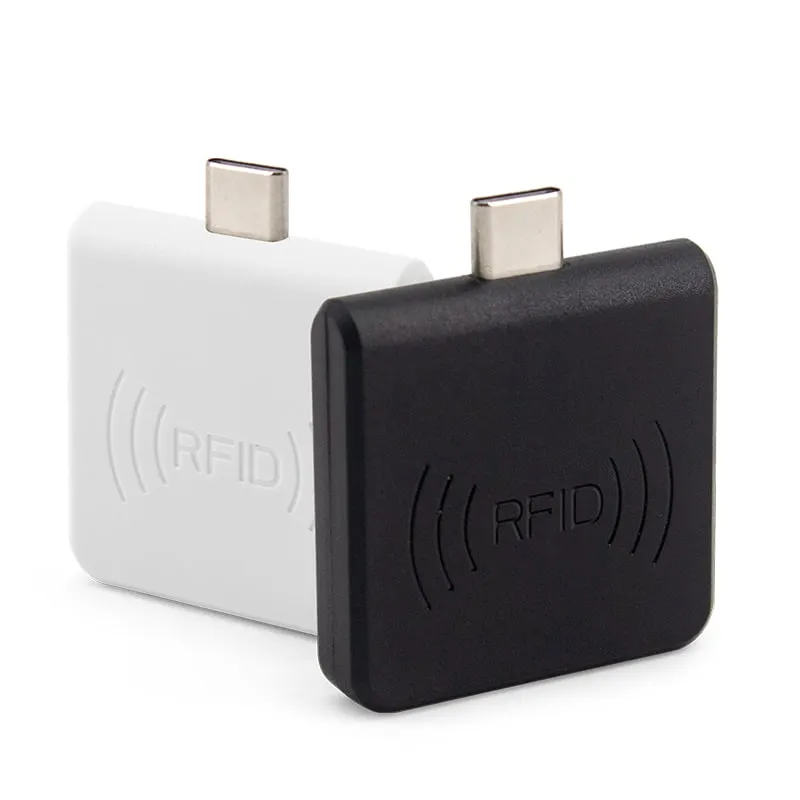
- Android: H220-C et L220-C indiquent une sortie clavier USB-C pour leurs cartes HF et LF respectivement prises en charge. Vérifiez USB OTG, l’alimentation, la cellule active, la sortie complète et le passage à la ligne suivante sur votre téléphone et dans votre tableur. Consultez la Liste de contrôle OTG.
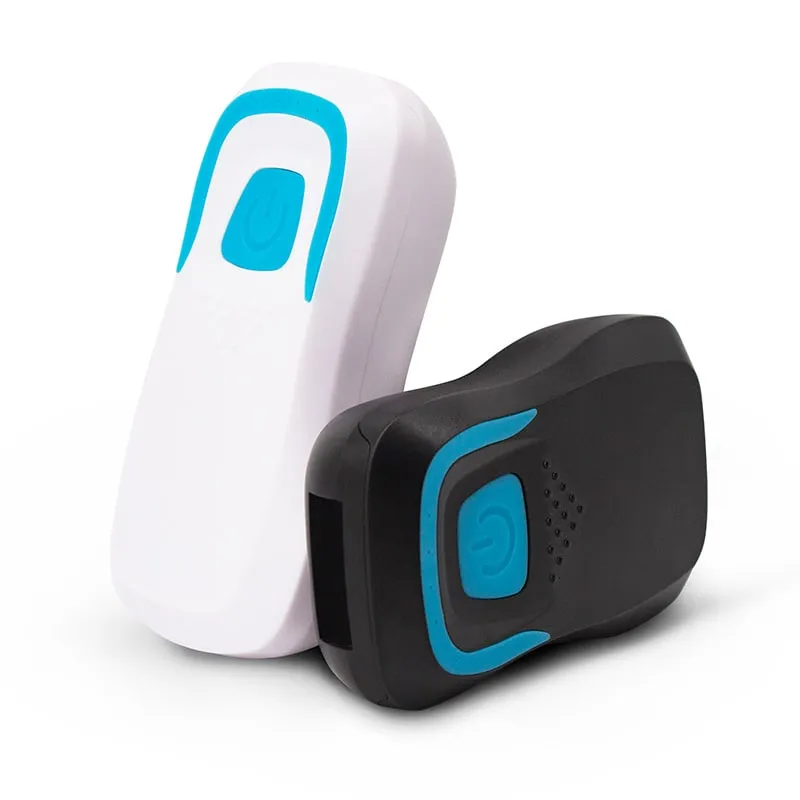
- iPad et iPhone: Lecteur de carte Bluetooth H510-B indique un fonctionnement comme clavier sous iOS, avec 8 caractères hexadécimaux et Enter par défaut ; son câble USB sert uniquement à la recharge. Testez l’appairage, la cellule active et la sortie complète dans l’application réelle. Confirmez la prise en charge du lecteur avant d’appliquer ces étapes à un Mac ou à un autre appareil hôte non mentionné.
Liste de contrôle : choisir un lecteur pour l'enregistrement des feuilles de calcul
- La fréquence et la puce correspondent à vos cartes (voir Étape 1).
- Sortie de clavier, pas seulement RS232. Les lecteurs RS232 ont besoin de logiciel pour lire le port.
- Le format de sortie correspond aux numéros que vous possédez déjà : impression de carte, base de données de contrôle d'accès ou système de paie.
- Enter après chaque nombre, lisez la page « Terrain » par rangée.
- La bonne connexion : USB-A, USB-C avec OTG ou Bluetooth.
- Le PC de journalisation utilise une mise en page d'entrée en anglais (US).
- Un facteur de forme qui convient au bureau: un tampon mince, une clé USB ou un lecteur de clavier où le personnel aussi touche un code.
- Un échantillon testé avec vos propres cartes avant une commande de volume: demander des échantillons.
Utilisez la liste de vérification du devis du lecteur pour confirmer par écrit le modèle, la sortie prise en charge, le suffixe Enter ou Tab, l’appareil hôte, la quantité d’échantillons et les conditions commerciales. Si la puce ou le format du numéro existant est incertain, décrivez-le dans le formulaire de demande plutôt que de choisir uniquement selon la fréquence.
Quand un tableur cesse d'être suffisant
Un tableur peut convenir à un poste de collecte avec un opérateur. Plusieurs postes, l’horodatage automatique, l’audit ou le contrôle des portes nécessitent un processus conçu pour l’application réelle. Confirmez son interface d’entrée, la valeur de carte acceptée et la prise en charge du lecteur avant de réutiliser un appareil. Consultez temps et présence et POS et membres pour les critères de sélection.
Un dernier point : une fois que les numéros de carte sont liés aux noms, le cahier de travail contient des données personnelles.
Questions fréquentes
Pourquoi Excel supprime-t-il les zéros principaux de mes numéros de carte ?
Définissez la colonne des numéros de carte au format Texte avant la lecture. =TEXT(A2,"0000000000") ajoute des zéros en tête uniquement si la longueur requise est connue, soit 10 chiffres, et si les chiffres enregistrés sont toujours corrects. La formule ne peut pas récupérer un identifiant long arrondi ni les octets omis par le lecteur. Relisez la carte dans une cellule au format Texte et comparez la sortie complète.
Comment puis-je ajouter un horodatage automatiquement lorsqu'une carte est lue?
Le classeur modèle utilise des horodatages fixes saisis manuellement. =NOW() se met à jour lorsque le classeur est recalculé et ne conserve pas l’heure de la lecture initiale. L’horodatage automatique nécessite une application de journalisation ou une automatisation de bureau testée séparément, avec vérification des lectures acceptées, du focus et du comportement d’édition sur l’appareil hôte réel.
Puis-je lire les cartes RFID dans Google Sheets ou LibreOffice Calc ?
Un lecteur à sortie clavier peut saisir une valeur dans une cellule active et modifiable si l’appareil hôte et l’application acceptent ses entrées clavier. Avant la lecture, définissez la colonne des identifiants sur Texte brut dans Google Sheets ou Texte dans LibreOffice Calc. Vérifiez le classeur importé, les noms des fonctions et les séparateurs dans votre version ; les menus et formules Excel ne se transposent pas à l’identique dans toutes les applications.
Pourquoi tous mes numéros de carte finissent dans une cellule ?
Vérifiez le caractère de fin du lecteur, le mode d’édition d’Excel et le déplacement après Enter. Sans caractère de fin, la lecture suivante peut être ajoutée à la même cellule. Appuyez manuellement sur Enter ou confirmez un suffixe Enter pour le modèle choisi. Un suffixe Tab déplace la sélection vers une autre colonne et doit être modifié indépendamment du sens de déplacement d’Excel après Enter.
Est-ce que cela fonctionne sur un téléphone Android ou iPad?
Vérifiez ensemble le lecteur, la carte et l’application réellement utilisée. H220-C indique un fonctionnement sous Android via USB-C avec USB OTG et la lecture de l’UID des cartes HF prises en charge. H510-B indique un fonctionnement comme clavier Bluetooth pour iOS et Android ; son câble USB sert à la recharge, pas à la transmission de données de clavier USB. Testez le focus, la sortie complète et le comportement d’Enter sur votre appareil avant de commander.
Les lecteurs mentionnés dans ce guide
 125kHz
L110-U
Lecteur RFID USB 125kHz pour cartes EM4100, boîtier plat fin
- USB
- Bureau
Gamme de lecture: jusqu'à 80 mm
 13.56MHz
H110-U
Lecteur de cartes NFC / MIFARE USB 13.56MHz, boîtier plat fin, sans pilote
- USB
- Bureau
Gamme de lecture: jusqu'à 80 mm
 13.56MHz
H510-B+2 variantes
Lecteur de cartes RFID Bluetooth, NFC 13.56MHz / 125kHz, format poche
- Sans fil
- Portables
Plage de lecture: 20–60 mm
 13.56MHz
H220-C
Lecteur NFC USB-C 13.56MHz pour téléphones Android, UID MIFARE
- USB
- Enfichable
Plage de lecture: 0–30 mm avant et arrière, 0–10 mm de côté
Choisir un lecteur pour votre utilisation du tableur
- Carte et valeur existante
- Indiquez la puce exacte et fournissez un exemple anonymisé de la sortie du lecteur et de l’identifiant enregistré pour une même carte, avec les zéros en tête et la longueur de l’UID.
- Appareil hôte et tableur
- Indiquez l’appareil, le système d’exploitation, le tableur et la disposition du clavier. Précisez si la cellule de saisie peut rester active.
- Sortie et journalisation
- Précisez Enter ou Tab, la valeur complète requise ou l’extrait convenu, les besoins de journalisation manuelle ou automatique, ainsi que les quantités d’échantillons et de commande.